Close Menu
Rancah Post
    Facebook X (Twitter) Instagram
    Rancah Post
    • HOME
    • BERITA
      • Berita Banjar
      • Berita Ciamis
      • Berita Internasional
      • Berita Nasional
      • Berita Pangandaran
      • Berita Rancah
      • Berita Tasikmalaya
    • TEKNOLOGI
      • Aplikasi
      • Info Gadget Terbaru
      • Games
      • Internet
      • Software
      • Hardware
      • Review
      • Tips & Trik
    • LIFESTYLE
      • Fashion
      • Kecantikan
      • Kesehatan
      • Kuliner
      • Travel
      • Relationship
    • VIRAL
      • Sosial Media
      • Viral Video
      • Tentainment
    • SMARTPHONE
    Rancah Post
    Home»Teknologi»Tips n Trik»Cara Mengganti Nama di Google Meet
    Tips n Trik

    Cara Mengganti Nama di Google Meet

    Tira Dwi CahyaniTira Dwi Cahyani15 September 20220
    Share Facebook Twitter WhatsApp Telegram
    Follow Us
    Google News
    Cara Mengganti Nama di Google Meet
    Cara Mengganti Nama di Google Meet. (IST)

    mengganti nama di Google meet memerlukan beberapa cara, apalagi jika kamu akan mengikuti kegiatan formal, nama akun harus benar tidak samaran

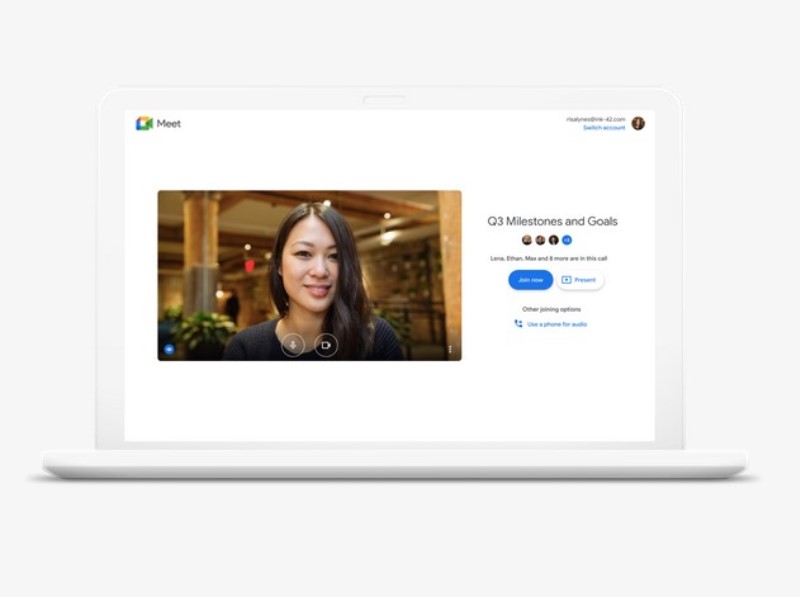
    Google Meet bersaing dengan Zoom untuk menjadi aplikasi konferensi video untuk digunakan kegiatan sekolah, bekerja, maupun bersilaturahim.

    Bisa dibilang Google Meet menghadirkan layanan video conference yang memiliki tampilan antarmuka sederhana dan ringan sehingga mudah untuk digunakan oleh banyak orang.

    Namun perlu dicatat bahwa koneksi internet tetap menentukan seberapa lancar video tatap muka yang berjalan. Berbeda dengan Zoom yang dapat dengan mudah untuk mengubah nama penggunanya ketika meeting sedang berjalan, Google Meet hanya mengizinkan kamu mengubahnya melalui personal info yang ada di halaman Google Account.

    Oleh karena itu kamu yang ingin mengubah nama pada halaman Google Account perlu mengikut langkah-langkah berikut.

    BACA JUGA: Cara Scan QR Code Google Maps

    Cara Mengganti Nama di Google Meet

    Melalui Aplikasi Gmail di Handphone

    • Buka aplikasi Gmail di handphone
    • Pada halaman utama Gmail, pilih menu Google Account berikon foto profil
    • Pada menu pop-up yang muncul, pilih akun yang ingin diubah namanya dan tekan tombol Google Account
    • Pada halaman Google Account, pilih tab Personal info
    • Pilih kolom Name pada bagian Basic info
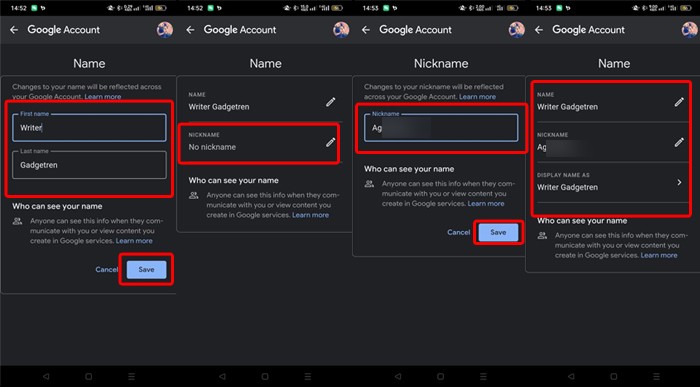
    • Pilih kolom Name untuk mengubah nama yang diinginkan
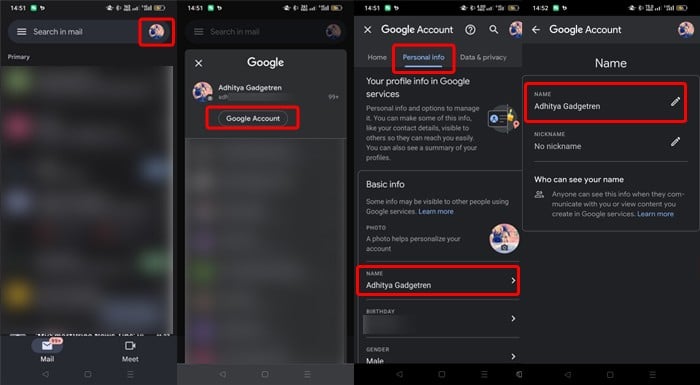
      Google Meet - Ganti Nama - App - 1
    • Selanjutnya, tentukan First name dan Last name yang akan ditampilkan
    • Apabila sudah diisi, maka tekan tombol Save
    • Tekan tombol Back berikon panah ke kiri di bagian atas untuk kembali ke halaman sebelumnya
      Google Meet - Ganti Nama - App - 2

    Melalui Situs Gmail

    • Akses halaman Gmail melalui browser
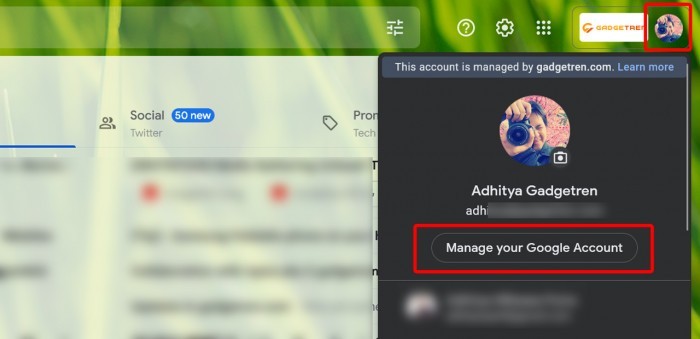
    • Pada halaman utama, pilih menu Google Account berikon foto profil
    • Pilih akun yang akan diubah namanya
    • Tekan tombol Manage your Google Account
      Google Meet - Ganti Nama - Web - 1
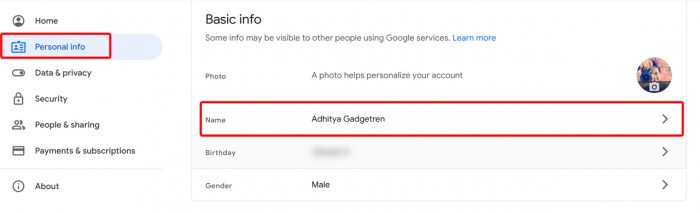
    • Pada halaman Google Account, pilih tab Personal info
    • Kemudian pilih kolom Name pada bagian Basic info di halaman Personal info
      Google Meet - Ganti Nama - Web - 2
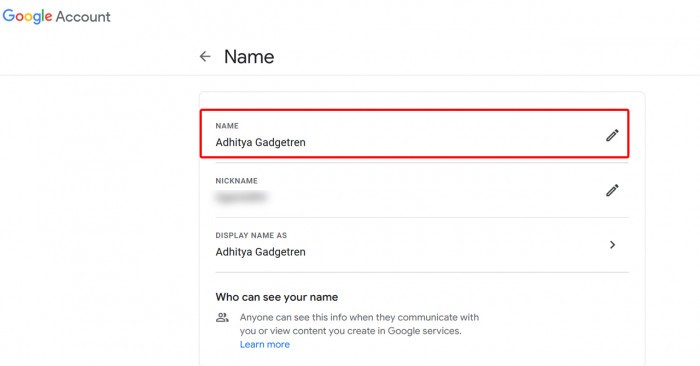
    • Tekan kolom Name
      Google Meet - Ganti Nama - Web - 3
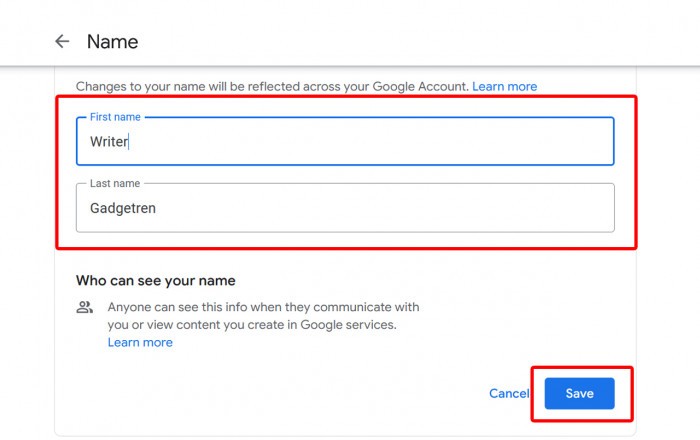
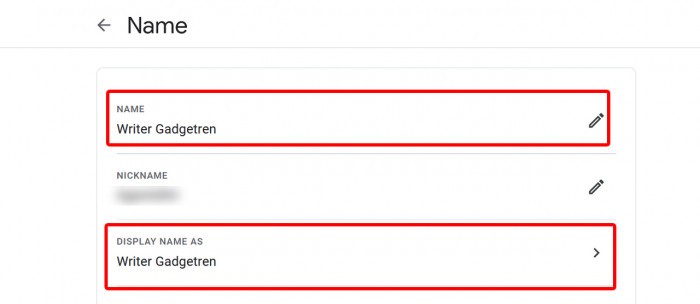
    • Selanjutnya, ganti nama pada kolom First name dan Last nameGoogle Meet - Ganti Nama - Web - 4
    • Apabila telah selesai diisi, maka tekan tombol Save
      Google Meet - Ganti Nama - Web - 5

    Setelah nama berubah, maka setiap kamu melakukan video conference pada Google Meet akan memunculkan nama yang telah dibuat tadi. Selain kolom Name, sebenarnya pada halaman Name terdapat juga ada kolom Nickname dan Display Name As.

    Nickname mengizinkan kamu untuk menambah nama panggilan yang nantinya akan dimunculkan pada Google Meet. Sementara Display Name As akan memberikan beberapa sugesti nama apa saja yang boleh dimunculkan pada Google Meet seperti nama di kolom Name atau kombinasi dari kolom Name + NickName.

    Share. Facebook Twitter WhatsApp Telegram LinkedIn Copy Link
    Tira Dwi Cahyani
    • Website

    In order to succeed, we must first believe that we can!!

    Related Posts

    Cara Menggunakan Flashdisk di HP iPhone, Bebas Ribet & Pasti Berhasil!

    2 Maret 2026

    Kode Referral Akulaku: Cara Dapat Limit Gede Buat Kamu yang Hobi Belanja!

    26 Februari 2026

    Cara Cek Battery Health Realme, Begini Langkah Lengkapnya!

    25 Februari 2026
    Add A Comment

    Comments are closed.

    Cara Menggunakan Flashdisk di HP iPhone, Bebas Ribet & Pasti Berhasil!

    2 Maret 2026

    Nubia Neo 5 GT Siap Debut di MWC 2026, Bawa Kipas Pendingin Aktif

    28 Februari 2026

    Realme Narzo Power 5G Meluncur 5 Maret, Spesifikasinya Identik dengan P4 Power?

    28 Februari 2026

    Infinix Smart 20 Resmi Diumumkan, Pakai Helio G81 Ultimate dan Layar 120 Hz

    28 Februari 2026
    Daftar HP Terbaru 2026
    • Samsung Galaxy S26 Ultra Samsung Galaxy S26 Ultra Rp24.499.000
    • Samsung Galaxy S26 Plus Samsung Galaxy S26 Plus Rp19.499.000
    • Samsung Galaxy S26 Samsung Galaxy S26 Rp16.499.000
    • Vivo iQOO 15R Vivo iQOO 15R Rp5.899.000
    • Honor X6d 5G Honor X6d 5G Rp2.499.000
    • Honor Play 60A Honor Play 60A Rp3.799.000
    Rancah Post
    Facebook X (Twitter) Instagram YouTube LinkedIn
    • Kontak
    • Privacy
    • Terms
    • Disclaimer
    © 2026 Rancah Post.

    Type above and press Enter to search. Press Esc to cancel.