

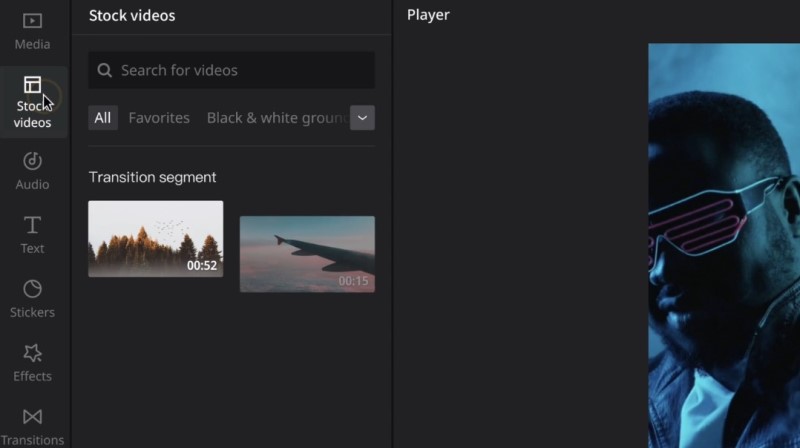
Cara membuat video green screen biasanya dilakukan untuk membuat video konten di TikTok atau di aplikasi video musik lainnya yang tengah viral.
Untuk kamu yang belum tahu video green screen merupakan proses mengubah latar belakang atau background dengan tampilan lain. Dengan adanya metode ini, kamu bisa mengubah background pada video TikTok dengan tampilan yang kamu inginkan.
Disamping itu, green screen juga berfungsi untuk membuat latar sesuai imajinasi di luar nyata. Contohnya, kamu bisa menggunakan latar belakang alam, kamu bisa jasa menaruh orang di atasnya sedang berdiri atau menempatkan benda-benda lainnya seperti gelas.
Hal tersebut memang cukup mustahil untuk dilakukan dalam kehidupan nyata, tapi dengan greenscreen kamu bisa menambahkannya pada sebuah video.
Untuk membuat video yang memiliki kreasi ini kamu bisa menggunakan beberapa aplikasi yang sudah menyediakan fitur tersebut, salah satunya CapCut.
Mengapa harus CapCut? karena pada aplikasi tersebut sudah menyediakan berbagai fitur, tools, efek, filter, dan masih banyak lagi. Sementara untuk mengganti latar belakang Green Screen kamu bisa menggunakan Overlay.
Berikut ulasan lengkap mengenai cara membuat video green screen.
BACA JUGA: Cara Memotong Video di Aplikasi CapCut
Cara Membuat Video Green Screen di Aplikasi CapCut
Ada beberapa langkah yang harus kamu lakukan untuk membuat video ini di aplikasi CapCut, berikut diantaranya:
- Pertama buka aplikasi CapCut yang kamu miliki. Pastikan kamu menggunakan aplikasi dengan versi terbaru.
- Selanjutnya, pilih video yang akan kamu tempelkan green screen di latar belakang. Kamu bisa klik icon + untuk menambahkan video tersebut.
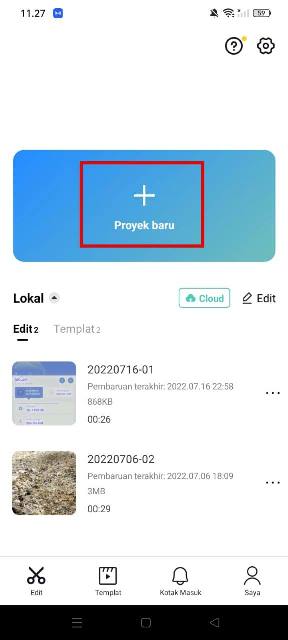
Proyek Baru. (IST) - Setelah video muncul, klik tombol Hapus Latar Belakang.
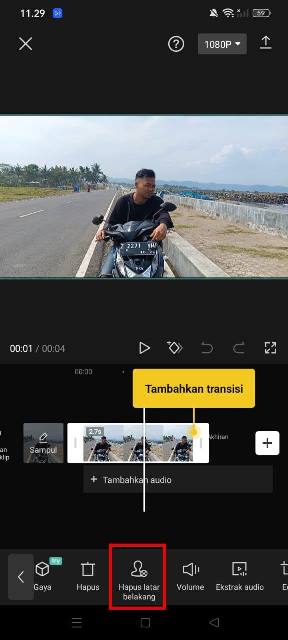
Hapus Latar Belakang. (IST) - Jika latar belakang pada video yang kamu unggah sudah hilang, kamu bisa mengetuk tombol Overlay untuk menempelkan Green Screen.
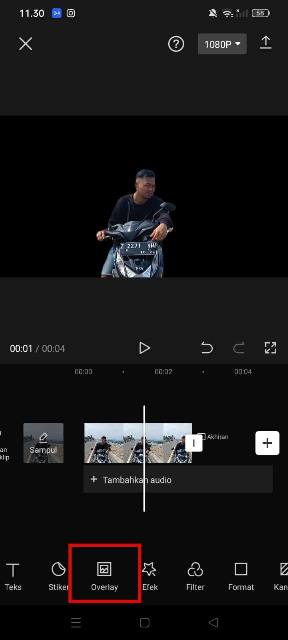
Pilih Tab Overlay. (IST) - Pastikan kamu sudah menyiapkan Green Screen yang akan kamu gunakan di galeri HP tersebut.
- Tapi kamu juga bisa mengunduhnya juga di https://www.mediafire.com/view/
- Green Screen sendiri akan menutupi seluruh video, agar gambar atau subjek muncul, kamu harus menambahkan video di depannya dengan klik “Simpan Minimal 1 Klip”.
- Nantinya, dua Screen Green akan masuk ke dalam linimasa.
- Lalu pindahkan video di atas ke bawah. Kamu hanya tinggal mengetuknya untuk memindahkan video tersebut.
- Setelah itu, tekan tombol overlay agar video berpindah secara otomatis ke bawah.
- Jangan lupa untuk menghapus green Screen dibawah dengan klik delete.
- Tarik bagian depan Green Screen sampai akhir video untuk mengatur durasinya panjang video.
- Kamu bisa membuatnya terlebih dahulu untuk melihat hasil video tersebut.
- Jika sudah dirasa cukup kamu bisa langsung menyimpannya dengan klik tanda panah yang ada di pojok kanan atas.
- Untuk menempelkan hasil video Green Screen, maka kamu harus membuka proyek baru lagi dengan memasukkan video lain.
- Kamu bisa bisukan audio di video kedua jika ingin menggunakan audio di video pertama yang sudah ada Green Screen
- Lalu kamu bisa masukkan video Green Screen sebelumnya dengan mengetuk tombol Overlay di bagian bawah layar \
- Ketuk Tambahkan Overlay.
- Kemudian kamu hilangkan Green Screen pada video dengan ketuk video lalu tombol Kunci Chroma yang ada di deretan menu.
- Di layar akan ada tool kroma berbentuk lingkaran dengan satu titik di tengah berwarna hijau.
- Geser tool kroma ke area bagian hijau. Setelah itu kamu bisa ubah itensitas hingga 100.
- Jika sudah atur juga shadow
- Selanjutnya ketuk ikon centang di pojok kanan bawah layar.
- Green Screen pun hilang.
- Kamu tinggal menyesuaikan antara kedua video dengan ukuran yang diinginkan.
- Kamu bisa putar kembali klip untuk melihat hasilnya
- Setelah semua selesai, kamu bisa klik Share dan membagikannya ke media sosial yang kamu miliki.
BACA JUGA: Cara Jadi Creator CapCut
Demikianlah cara membuat video screen green di aplikasi CapCut yang bisa kamu lakukan. Cukup mudah bukan?
