

Cara menggunakan Google Classroom untuk siswa sebenarnya hampir sama dengan cara menggunakan untuk guru, karena berada di sistem yang sama milik Google.
Google Classroom sendiri merupakan salah satu platform media yang bisa digunakan untuk belajar online, aplikasi ini juga dibuat khusus untuk menyederhanakan pembuatan, pendistribusian, dan penetapan tugas tanpa kertas.
Menariknya, Google Classroom ini terbagi menjadi dua mode penggunaan, yaitu mode untuk guru dan mode untuk siswa, kendati demikian aplikasi ini tetap bisa digunakan dengan mudah.
Apalagi, akhir-akhir ini proses diskusi belajar sering digunakan secara online karena satu dan lain hal alasan yang mengharuskan siswa untuk tetap dirumah saja.
Untuk mengetahuinya, kamu bisa menyimak beberapa ulasan mengenai cara menggunakan aplikasi Google classroom untuk siswa di bawah ini.
BACA JUGA: Cara Menggunakan Aplikasi OVO
Cara Menggunakan Aplikasi Google Classroom untuk Siswa
- Pertama download aplikasi Google Classroom di perangkat yang kamu gunakan, kamu juga bisa membukanya melalui situs resminya di URL https://classroom.google.com/.
- Pada halaman utama aplikasi tersebut, klik “Get Started” untuk mulai menggunakan Google Classroom.
- Setelah itu, kamu akan diminta untuk login, kamu bisa menggunakan alamat email yang kamu miliki dan aktif.
- Kemudian klik icon plus (+) di pojok kanan atas untuk bergabung ke salah satu kelas, klik Join Class. Untuk guru bisa pilih Create Class.
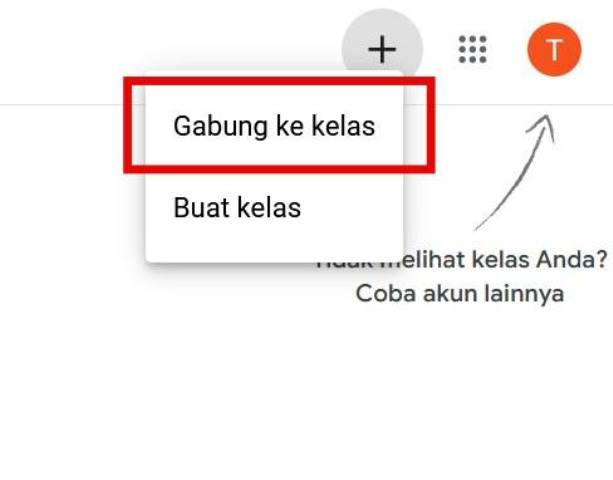
Gabung ke Kelas. (IST) - Sebelum bergabung ke Google Classroom biasanya kamu akan diberi kode join, jika sudah dberi masukkan kode tersebut di kolom yang telah disediakan.
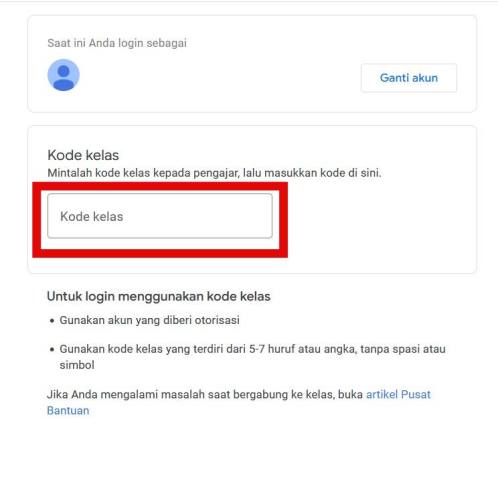
Masukkan Kode Kelas. (IST) - Tunggu beberapa saat sampai kamu bergabung ke kelas tersebut. Jika sudah kamu bisa melihat tugas atau materi yang dibagikan guru di Stream atau Classwork.
- Selesai.
Selain mengikuti kelas kamu juga bisa membuat Google Class sndiri yang bisa digunakan untuk berdiskusi. Ini dia tutorial lengkapnya.
Cara Membuat Google Classroom
Membuat Google Classroom biasanya dilakukan oleh guru, tapi ruang ini juga bisa kamu jadikan alat untuk berdiskusi mengenai tugas dan lainnya.
Berikut tutorial yang harus kamu lakukan saat akan membuat kelas di Google Classroom:
- Buka Google classroom di aplikasi atau situs resminya.
- Pada halaman utama, klik opsi + yang berada di pojok kanan atas layar.
- Pilih opsi Buat Kelas.
- Lalu isi nama kelas dan kolom lainnya yang dibutuhkan, seperti mata pelajaran, jam kelas, bagian hingga ruangan.
- Lalu klik Buat.
- Selesai, kelas kamu siap untuk digunakan.
- Kamu hanya tinggal membagikan kode untuk orang yang harus mengikuti kelas tersebut.
- Selesai.
BACA JUGA: Cara Menggunakan WeTV Gratis
Nah, itu dia cara menggunakan aplikasi Google Classroom untuk siswa belajar dan diskusi secara online. Semoga membantu.
Untuk menikmati versi lengkap dengan anggota banyak di Google Classroom kamu bisa menggunakan versi berlangganan dengan membayar setiap bulannya.
