


Cara Tanda Tangan di PDF sekarang bisa dilakukan dengan mudah secara online dan offline berkat kecanggihan teknologi.
Tanda tangan atau paraf merupakan sebuah bentuk khusus dari tulisan tangan yang mengandung karakter khusus dan sering digunakan untuk melakukan persetujuan dan kesepakatan pada suatu hal.
Bentuk atau simbol yang dibuat biasanya memiliki karakter yang unik dan hanya bisa dilakukan oleh orang yang bersangkutan.
Seiring berjalannya waktu dan banyaknya penggunaan dokumen secara digital, kini tanda tangan pun bisa dibuat dengan cara yang sama, dimana kamu bisa menyematkan tanda tangan secara online pda file apapun salah satunya, PDF.
Namun, beberapa orang masih sering kesulitan untuk memberikan tanda tangan pada dokumen digital tersebut, ya meskipun caranya cukup mudah dan bisa dilakukan melalui smartphone dengan spesifikasi tertentu.
Tapi tenang saja, untuk mengatasi masalah tersebut, berikut kami akan membahas cara tanda tangan di PDF yang bisa kamu lakukan. Yuk, simak untuk mengetahuinya.
BACA JUGA: ICara Mengatur Margin di Google Docs
Cara Tanda Tangan di PDF
Cara Tanda Tangan di PDF secara Online
Pertama kamu bisa membuat tanda tangan tanpa harus mengunduh aplikasi tambahan, berikut langkah-langkahnya:
- Buka aplikasi browser di perangkat yang kamu gunakan.
- Selanjutnya kunjungi URL https://www.ilovepdf.com/sign-pdf.
- Setelah halaman ilovepdf muncul, unggah dokumen yang akan kamu tambahkan tanda tangan.

Pilih File PDF. (IST) - Nantinya akan muncul pop-up yang berisikan dua pilihan tanda tangan. Pilihan pertama yaitu “Only Me” yaitu untuk keperluan pribadi. Untuk opsi kedua yaitu “Request Signature” untuk mengundang orang lain melakukan tanda tangan.
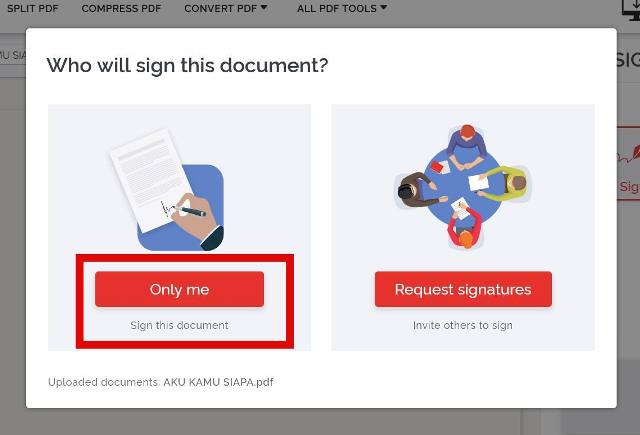
Pilih Kebutuhan Tanda Tangan. (IST) - Pilih jenis tanda tangan yang kamu butuhkan.
- Lalu buatlah tanda tangan, untuk cara tanda tangan di PDF secara online melalui situs ilovepdf ini ada beberapa langkah yang harus kamu lakukan.
- Pertama Text untuk format tulisan, Draw untuk menandatangani secara langsung, Upload untuk format gambar.
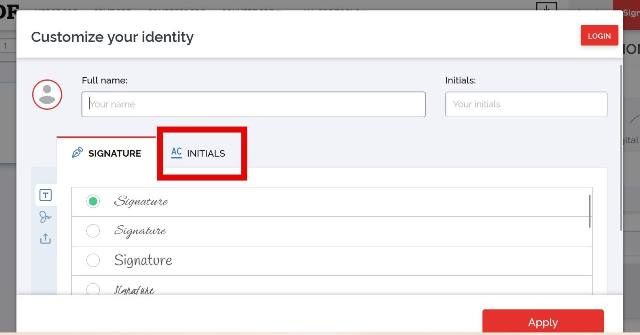
Custom Signature. (IST) - Lalu klik >Apply yang berada di pojok kanan bawah untuk menyelesaikannya,
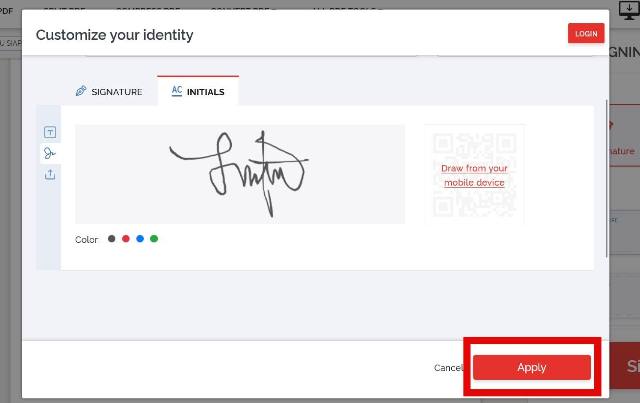
Apply Tanda Tangan. (IST) - Berikutnya, atur posisi tanda tangan.
- Jika sudah jadi, kamu hanya tinggal memasukkan tanda tangan tersebut ke dalam dokumen.
- Saat tanda tangan di masukkan, posisinya akan ada di sisi kanan halaman tersebut. Kamu harus menariknya ke dalam dokumen.
- Kemudian atur posisi tanda tangan dan atur ukurannya.
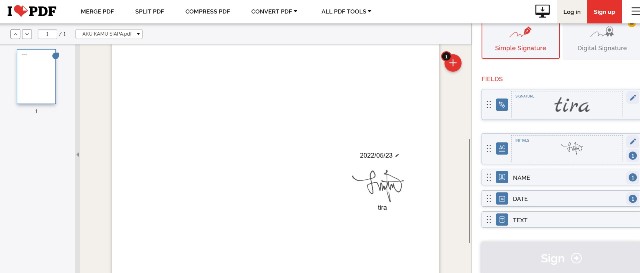
Tampilan Tanda Tangan. (IST) - Jika sudah, klik >Sign dan unduh dokumen.
- Selesai.
Cara Tanda Tangan di PDF secara Offline
Kamu juga bisa membuat tanda tangan secara offline, lho. Tapi untuk melakukannya kamu harus memiliki aplikasi Adobe Acrobat Reader terlebih dahulu.
Berikut langkah-langkahnya:
- Buka aplikasi Adobe Acrobat Reader di perangkat yang akan kamu gunakan.
- Selanjutnya pilih Fill & Sign dan dokumen yang akan kamu bubuhkan tanda tangan.
- Lalu, pilih opsi Sign Yourself dan pilih Add Signature untuk menambahkan tanda tangan secara offline.
- Dokumen yang kamu pilih akan muncul secara otomatis disertai dengan beberapa fitur.
- Klik > Sign Yourself berbentuk seperti ikon pulpen, lantas pilih Add Signature untuk membuat tanda tangan baru.
- Nantinya, muncul halaman pop-up yang menyediakan beberapa pilihan.
- Mulai dari Type yang bisa kamu gunakan untuk membuat bentuk tulisan, Draw untuk membuat tanda tangan secara langsung, Image untuk membuat tanda tangan dari gambar atau foto.
- Jika sudah, klik Apply untuk memasukkan tanda tangan yang telah kamu buat ke file PDF.
- Saat tanda tangan di masukkan, posisinya akan ada di sisi kanan halaman tersebut. Kamu harus menariknya ke dalam dokumen.
- Kemudian atur posisi tanda tangan dan atur ukurannya.
- Jika sudah, klik >Sign dan unduh dokumen.
- Selesai.
BACA JUGA: Cara Membuat Tanda Tangan Digital
Nah, itulah cara tanda tangan di PDF secara online dan offline yang bisa kamu lakukan untuk kebutuhan dokumen digital.
