

Cara menggunakan Kinemaster bagi pemula memang cukup rumit, tapi tenang saja aplikasi ini mudah dipahami jika penggunanya sudah mengetahui seluk beluk dari aplikasi tersebut.
Seperti kita ketahui Kinemaster merupakan salah satu aplikasi edit video profesional yang bisa digunakan menjadi solusi alternatif untuk membuat video atau konten menarik selain Adobe.
Aplikasi ini bisa digunakan pada perangkat smartphone dan PC secara gratis. Bahkan, aplikasi ini sudah biasa digunakan untuk membuat konten oleh, YouTuber, Selebgram, hingga pemula.
Tak hanya itu, Kinemaster juga dilengkapi dengan segudang alat edit yang sangat lengkap yang akan membuat video kamu tampak lebih keren dan aesthetic.
Nah, buat kamu yang ingin mencoba menggunakan Kinemaster untuk mengedit atau membuat konten, berikut kami akan mengulas langkah-langkah penggunaan aplikasi ini.
Cara Menggunakan KineMaster untuk Pemula
KineMaster memiliki antarmuka yang simple, sehingga cukup mudah untuk digunakan jika kamu sudah memahaminya lebih dalam. Untuk cara penggunaanya kamu bisa mengikuti ulasan di bawah ini.
Siapkan Konsep dan Bahan
Pertama-tama kamu harus menyiapkan konsep dan bahan, terutama bagi kamu yang ingin membuat video untuk sebuah project atau iklan.
Tapi, jika kamu hanya akan membuat video hiburan atau konten unik, tidak perlu terlalu terpaku pada konsep. Kamu hanya perlu memasukan video atau merekam video sesuai kebutuhan.
BACA JUGA: Cara Memotong Lagu di KineMaster
Buka Aplikasi KineMaster
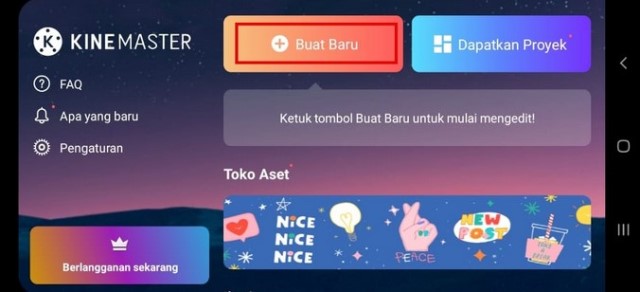
Jika kamu ingin membuatnya pada HP kamu bisa langsung langsung membuka aplikasi KineMaster yang sebelumnya telah kamu pasang.
Klik tools Buat Project
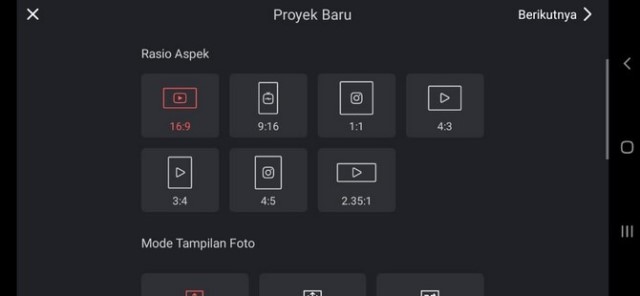
Kemudian, pilih resolusi video yang akan kamu gunakan, disini tersedia 16:9, 9:16 dan 1:1, 4:3, 3:4 dan lainnya. Lalu klik Berikutnya.
Memasukkan Video ke Dalam Project
Nah,sekarang kamu tinggal memasukan project atau video yang akan kamu edit. Klik tombol media, nantinya akan langsung terbuka semua media penyimpanan.
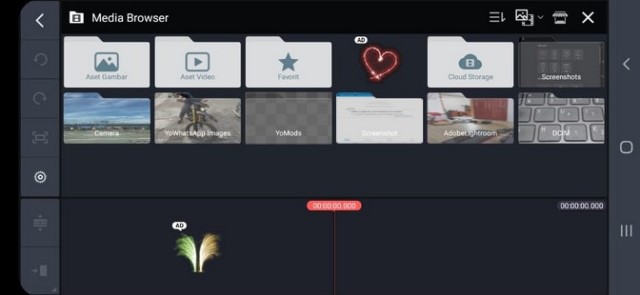
Selanjutnya klik lapisan, maka akan muncul berbagai alat edit yang bisa kamu gunakan. Pada opsi ini kamu bisa menambahkan media, stiker, efek, ubah font, teks hingga tulisan tangan.
Kamu bisa menambahkan soundtrack atau lagu sesuai keinginan kamu agar video yang kamu edit tampak lebih hidup melalui tools Audio.
Selain itu, kamu juga bisa menambahkan narasi berupa rekaman suara yang telah diedit semerdu mungkin.
Ambil dan Tambahkan Foto dan Video

Selain menambahkan dari galeri, kamu juga bisa mengambil foto secara dadakan pada video yang kamu buat.
Caranya cukup mudah kamu hanya tinggal klik tools yang berbentuk shutter atau kamera yang terletak di tengah menu menu yang tersedia.
Pada opsi ini kamu bisa menambahkan video atau foto secara langsung dan akan masuk otomatis ke project yang tengah kamu buat.
Export dan Share
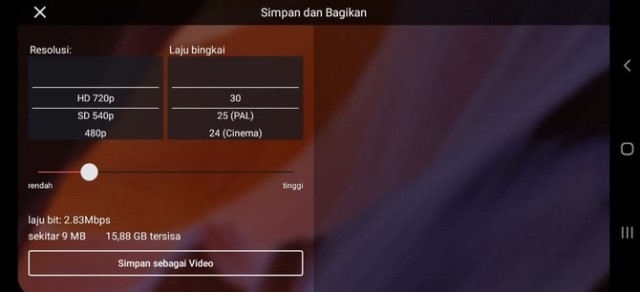
Jika kamu telah selesai melakukan pengeditan kamu bisa langsung mengekspor Caranya kamu klik icon ekspor yang berada di pojok kanan atas.
Pada opsi penyimpanan ini kamu bisa memilih resolusi dan frame rate video yang telah kamu buat.
Selain menyimpannya kamu juga bisa membagikan video tersebut ke media yang kamu inginkan, seperti YouTube, Instagram, Facebook, hingga WhatsApp.
BACA JUGA: Cara Mempercepat Video di KineMaster
Nah, itu dia cara menggunakan aplikasi KineMaster untuk pemula, cukup mudah bukan? Yuk download sekarang juga!
