Close Menu
Rancah Post
    Facebook X (Twitter) Instagram
    Rancah Post
    • HOME
    • BERITA
      • Berita Banjar
      • Berita Ciamis
      • Berita Internasional
      • Berita Nasional
      • Berita Pangandaran
      • Berita Rancah
      • Berita Tasikmalaya
    • TEKNOLOGI
      • Aplikasi
      • Info Gadget Terbaru
      • Games
      • Internet
      • Software
      • Hardware
      • Review
      • Tips & Trik
    • LIFESTYLE
      • Fashion
      • Kecantikan
      • Kesehatan
      • Kuliner
      • Travel
      • Relationship
    • VIRAL
      • Sosial Media
      • Viral Video
      • Tentainment
    • SMARTPHONE
    Rancah Post
    Home»Teknologi»Tips n Trik»Cara Menyimpan Kontak di Google Drive Android
    Tips n Trik

    Cara Menyimpan Kontak di Google Drive Android

    Tira Dwi CahyaniTira Dwi Cahyani9 April 20220
    Share Facebook Twitter WhatsApp Telegram
    Follow Us
    Google News
    Cara Menyimpan Kontak di Google Drive
    Cara Menyimpan Kontak di Google Drive. (IST/Freepik)

    Takut kontak kamu hilang atau tidak sengaja terhapus? Kamu bisa mencadangkannya ke Google Drive untuk cara menyimpan kontak di Google Drive sendiri cukup mudah dilakukan.

    Seperti kita ketahui Google Drive merupakan salah satu layanan penyimpanan data yang dibuat oleh Google. Layanan ini memungkinkan penggunanya untuk menyimpan data dari server dan mensinkronisasikan di perangkat yang berbeda.

    Selain itu, layanan ini juga biasanya digunakan untuk mencadangkan data pada sebuah perangkat smartphone Android agar saat data tersebut hilang di memori HP penggunanya bisa memulihkannya dengan mudah melalui Google Drive.

    Menariknya, Google Drive tak hanya bisa digunakan untuk menyimpan data file atau foto saja, mereka juga menyediakan tempat untuk penggunanya yang ingin mencadangkan kontak teleponnya.

    Apalagi jika kamu seorang pebisnis, pasti kontak pelanggan cukup penting agar proses promosi lebih luas jika memiliki kontak yang banyak.

    Untuk menghindari terhapus atau ter-formatnya kontak telepon pada HP kamu, kamu harus mencadangkan kontak tersebut ke akun Google atau Google Drive.

    Tapi beberapa pengguna masih kebingungan dengan cara melakukannya, padahal cara ini cukup mudah dilakukan.

    Nah, jika kamu belum tahu caranya, berikut kami akan membahas cara mencadangkan kontak di Google Drive

    BACA JUGA: Cara Mengirim Video Lewat Google Drive

    Cara Menyimpan Kontak di Google Drive

    • Pertama buka aplikasi Kontak.
    • Selanjutnya cari kontak yang ingin kamu simpan atau cadangkan di Google Drive.
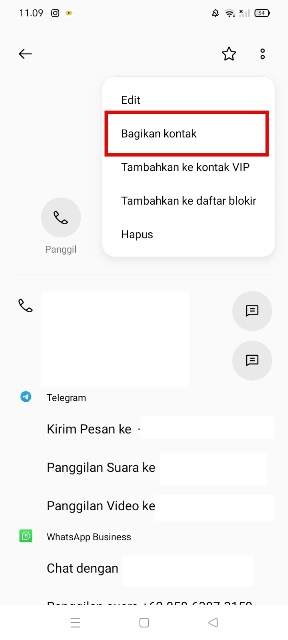
    • Jika sudah ada, buka kontak tersebut dan tekan dua titik yang ada di pojok kanan atas.
    • Pilih opsi Bagikan Kontak.

      Bagikan Kontak
      Bagikan Kontak. (IST)
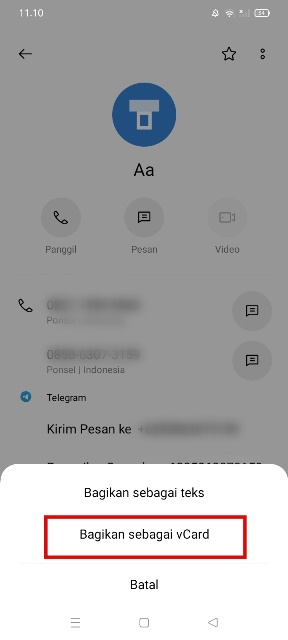
    • Lalu pilih Bagikan sebagai vCard.

      Bagikan sebagai vCard
      Bagikan sebagai vCard. (IST)
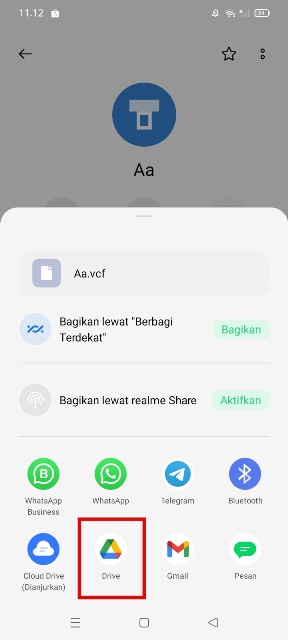
    • Nantinya akan muncul banyak metode pembagian kontak yang bisa kamu lakukan.
    • Pada opsi ini pilih Google Drive.

      Pilih Drive
      Pilih Drive. (IST)
    • Selanjutnya kamu bisa mengganti judul dokumen dengan nama yang mudah diingat.
    • Lalu pilih akun Google yang akan menyimpan pembagian kontak tersebut.
    • terakhir, pilih folder penyimpanan di Google Drive dan klik Simpan untuk mengkonfirmasinya.
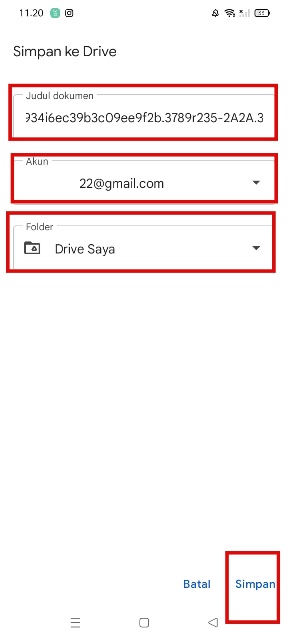
      Atur Penyimpanan
      Atur Penyimpanan. (IST)
    • Selesai, kamu telah berhasil menyimpan kontak tersebut ke Google Drive.

    BACA JUGA: Cara Membuat Link Google Drive

    Nah, itulah cara menyimpan kontak di Google Drive yang bisa kamu lakukan. Cukup mudah bukan? Yuk, cadangkan data di HP mu agar saat terhapus tidak hilang dan masih bisa dipulihkan.

    Tenang saja kapasitas Google Drive cukup besar dan bisa kamu gunakan secara gratis. Tak hanya itu, penyimpanan di Google Drive juga tidak akan membuat kinerja HP menurun.

    Share. Facebook Twitter WhatsApp Telegram LinkedIn Copy Link
    Tira Dwi Cahyani
    • Website

    In order to succeed, we must first believe that we can!!

    Related Posts

    Cara Menggunakan Flashdisk di HP iPhone, Bebas Ribet & Pasti Berhasil!

    2 Maret 2026

    Kode Referral Akulaku: Cara Dapat Limit Gede Buat Kamu yang Hobi Belanja!

    26 Februari 2026

    Cara Cek Battery Health Realme, Begini Langkah Lengkapnya!

    25 Februari 2026
    Add A Comment

    Comments are closed.

    Cara Menggunakan Flashdisk di HP iPhone, Bebas Ribet & Pasti Berhasil!

    2 Maret 2026

    Nubia Neo 5 GT Siap Debut di MWC 2026, Bawa Kipas Pendingin Aktif

    28 Februari 2026

    Realme Narzo Power 5G Meluncur 5 Maret, Spesifikasinya Identik dengan P4 Power?

    28 Februari 2026

    Infinix Smart 20 Resmi Diumumkan, Pakai Helio G81 Ultimate dan Layar 120 Hz

    28 Februari 2026
    Daftar HP Terbaru 2026
    • Samsung Galaxy S26 Ultra Samsung Galaxy S26 Ultra Rp24.499.000
    • Samsung Galaxy S26 Plus Samsung Galaxy S26 Plus Rp19.499.000
    • Samsung Galaxy S26 Samsung Galaxy S26 Rp16.499.000
    • Vivo iQOO 15R Vivo iQOO 15R Rp5.899.000
    • Honor X6d 5G Honor X6d 5G Rp2.499.000
    • Honor Play 60A Honor Play 60A Rp3.799.000
    Rancah Post
    Facebook X (Twitter) Instagram YouTube LinkedIn
    • Kontak
    • Privacy
    • Terms
    • Disclaimer
    © 2026 Rancah Post.

    Type above and press Enter to search. Press Esc to cancel.