

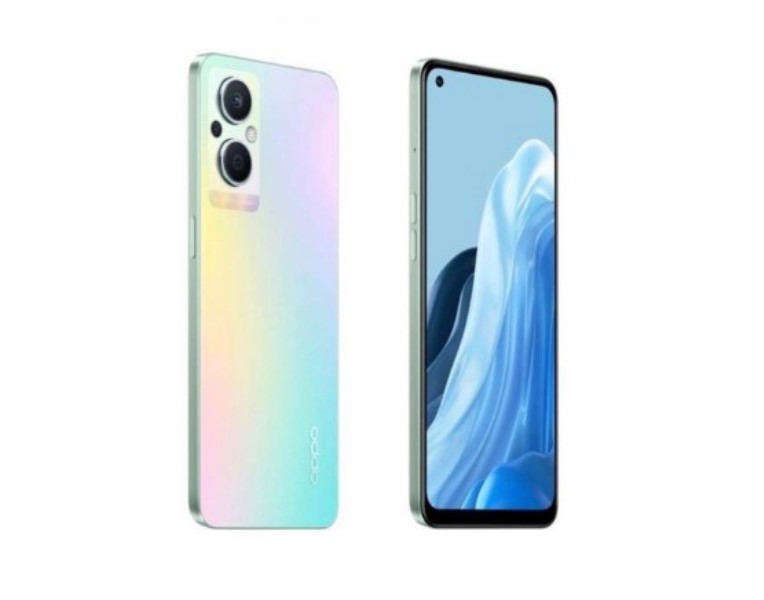
Cara screenshot HP Oppo Reno 7 dapat kamu lakukan dengan mudah. Namun beberapa orang diantaranya ada yang masih bingung cara menggunakannya.
Oppo Reno 7 merupakan salah satu HP keluaran terbaru yang dibekali layar AMOLED berbentang 6,43 inci dengan resolusi Full HD Plus (2.400 x 1.080 piksel). Layar itu didukung refresh rate 60 Hz dan touch sampling rate 180 Hz.
HP ini dilengkapi dengan berbagai fitur canggih yang bisa kamu nikmati, salah satunya fitur screenshot.
Screenshot pada HP Oppo sendiri terdapat beberapa cara, bahkan kamu juga bisa melakukan screenshot terhadap dokumen secara panjang, dan semua cara screenshot HP Oppo semuanya hampir sama.
Screenshot sendiri sangat bermanfaat, karena pengguna bisa menggunakan fitur ini untuk menggantikan pekerjaan mengetik, menyimpan gambar di sosmed tanpa harus di download hingga alat untuk menangkap sebuah bukti nyata.
Nah, jika kamu belum tahu cara-cara melakukan tangkapan layar pada HP Oppo Reno 7 berikut kami akan mengulas beberapa cara yang bisa kamu gunakan.
BACA JUGA: Cara Screenshot HP Oppo A55
Cara Screenshot HP Oppo Reno 7
Screenshot dengan Metode Kombinasi Tombol
Pertama ada cara kombinasi tombol. Cara ini paling umum dan biasanya bisa digunakan untuk semua jenis HP Oppo.
Untuk lebih jelasnya ikuti langkah-langkah di bawah ini:
- Pertama buka layar yang akan kamu screenshot.
- Selanjutnya tekan tombol Power dan Volume bawah secara bersamaan dalam waktu beberapa detik.
- Jika sudah terdengar suara shutter, itu tandanya proses screenshot yang kamu lakukan berhasil.
- Untuk melihat hasilnya, pengguna bisa mengecek galeri.
- Selesai.
Cara Screenshot HP Oppo Reno 7 dengan Metode Gestur Tiga Jari
Selanjutnya kamu bisa menggunakan gestur tiga jari untuk melakukan tangkapan layar.
Cara ini paling mudah dilakukan dimana kamu tak perlu menekan tombol fisik untuk melakukannya.
Namun cara ini harus diaktifkan terlebih dahulu. Nah, jika kamu belum tahu cara mengaktifkannya kamu bisa mengikut langkah-langkah berikut:
- Buka menu Pengaturan dan pilih opsi Cerdas dan Nyaman.
- Selanjutnya tekan “Gerakan” dan aktifkan dengan menggeser kursor kanan.
- Jika sudah diaktifkan, kamu bisa melakukan screenshot dengan menggunakan gestur tiga jari.
- Caranya kamu hanya perlu mengucapkan tiga jari dari atas ke bawah. Pada opsi ini kamu bisa menggunakan jari telunjuk, tengah, dan manis.
- Untuk mengatasinya kamu bisa melakukan screenshot secara random, jika sudah terdengar suara shutter itu tandanya SS tiga gestur pada HP kamu sudah bisa digunakan.
- Hasil tangkap layar yang kamu lakukan akan secara otomatis masuk ke galeri.
Cara Screenshot Panjang di Oppo Reno 7
Screenshot panjang biasanya diperlukan untuk beberapa kebutuhan, misalnya untuk mengambil gambar dari informasi secara menyeluruh agar tidak terpotong.
Berikut langkah-langkahnya:
- Pertama tentukan tempat yang akan kamu screenshot.
- Untuk menggunakan cara ini kamu bisa screenshot dengan menggunakan gestur tiga jari agar lebih mudah.
- Lakukan screenshot dan setelahnya klik hasil gambar tersebut.
- Setelah di klik akan muncul beberapa opsi, pilih opsi “Screenshot Panjang”.
- Setelah itu kamu bisa menentukan seberapa panjang informasi yang akan kamu ambil pada informasi tersebut lalu klik OK.
- Selesai, screenshot akan secara otomatis akan tersimpan ke galeri.
BACA JUGA: Cara Screenshot HP OPPO A76
Nah, itu dia cara screenshot HP Oppo Reno 7 yang bisa kamu coba. Semoga membantu.
