

Close Menu
Rancah Post
    Facebook X (Twitter) Instagram
    Rancah Post
    • HOME
    • BERITA
      • Berita Banjar
      • Berita Ciamis
      • Berita Internasional
      • Berita Nasional
      • Berita Pangandaran
      • Berita Rancah
      • Berita Tasikmalaya
    • TEKNOLOGI
      • Aplikasi
      • Info Gadget Terbaru
      • Games
      • Internet
      • Software
      • Hardware
      • Review
      • Tips & Trik
    • LIFESTYLE
      • Fashion
      • Kecantikan
      • Kesehatan
      • Kuliner
      • Travel
      • Relationship
    • VIRAL
      • Sosial Media
      • Viral Video
      • Tentainment
    • SMARTPHONE
    Rancah Post
    Home»Teknologi»Tips n Trik»Cara Membuat Kalender di Microsoft Word dengan Template Otomatis
    Tips n Trik

    Cara Membuat Kalender di Microsoft Word dengan Template Otomatis

    Tira Dwi CahyaniTira Dwi Cahyani30 Maret 20220
    Share Facebook Twitter WhatsApp Telegram
    Follow Us
    Google News
    Cara Membuat Kalender
    Cara Membuat Kalender. (IST/Pixabay)

    Banyak cara membuat kalender sendiri yang bisa kamu lakukan, salah satunya dengan menggunakan Microsoft Word.

    Zaman sekarang ini memang sudah banyak kalender digital, tapi hal tersebut tidak mengurangi peminat kalender cetak, apalagi bagi orang tua.

    Seperti kita ketahui, Microsoft merupakan salah satu platform pengolah kata yang sangat hebat, dimana penggunanya bisa membuat berbagai hal di dalamnya dengan mudah.

    Selain itu, pada kalender kamu juga bisa membuat kalender sendiri, lho. Kamu bisa mendesain-nya dari awal dan memilih salah satu template yang telah disediakan Microsoft Word.

    Hal tersebut tentunya menjadi daya tarik tersendiri bagi penggunanya, sehingga seseorang bisa memilih format mana yang paling sesuai dengan keinginannya.

    Tapi perlu kamu ketahui, membuat kalendar di Microsoft Word akan memakan waktu sedikit lebih banyak dan energi daripada menggunakan satu template.

    Tapi hal tersebut bukan halangan jika kamu ingin kredit desain lengkap untuk kalendar.

    Nah, jika masih bingung dengan carnaya, berikut kami akan membahas cara membuat calendar di Microsoft Word.

    BACA JUGA: Cara Membuat Akun Microsoft Gratis

    Cara Membuat Kalender di Microsoft Word dengan Template Otomatis

    • Langkah pertama yang harus kamu lakukan yaitu membuka aplikasi Word yang terinstall pada perangkat yang kamu gunakan.
    • Sekarang ini, kamu bisa membuka Word melalui, PC, Mac, hingga ponsel, dan tablet. Meskipun fitur yang dimiliki tidak selengkap PC tapi pada HP kamu bisa membuatnya dimana saja dan kapanpun.
    • Setelah halaman Microsoft Word terbuka, klik fillet > Baru. Memasukkan Kalender ke dalam Pencarian kotak di panel kanan dan kemudian ketikan kata kunci yaitu Calendar.
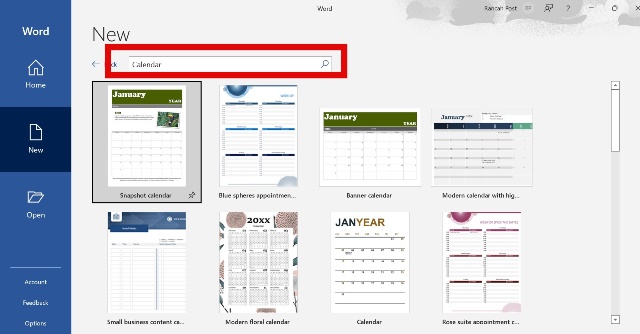
      Pilih Template
      Pilih Template. (IST)
    • Nantinya akan muncul berbagai jenis template kalender yang kamu butuhkan, kamu bisa memilih sesuai dengan keinginan.
    • Jika sudah menemukan yang sesuai, klik template tersebut.
    • Lalu klik Create untuk mengedit calendar tersebut.
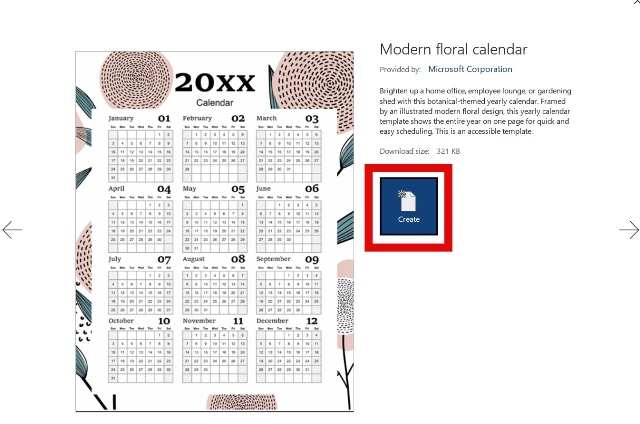
      Pilih Create
      Pilih Create. (IST)
    • Tunggu beberapa saat sampai template tersebut terdownload.
    • Kemudian kamu akan dibawa ke halaman baru untuk mengeditnya.
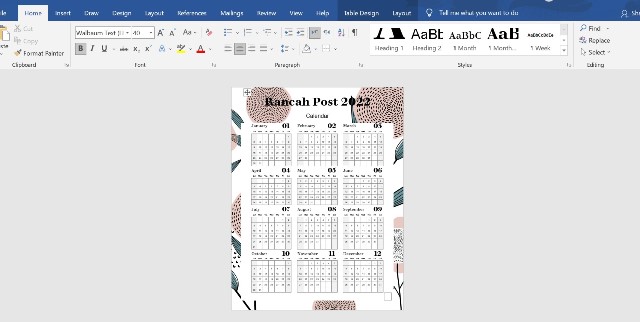
      Edit Kalender
      Edit Kalender. (IST)
    • Kamu bisa mengubah huruf, kata , menambahkan tanggal penting di dalamnya.
    • Selain itu, kamu juga bisa mengubah posisi tata letak template sesuai dengan keinginan.
    • Kamu juga bisa mengatur tahun calendar yang akan kamu gunakan.
    • Jika sudah kamu bisa langsung mencetaknya atau menyimpan file tersebut.
    • Selesai.

    BACA JUGA: Cara Membuat Daftar Isi Otomatis

    Nah, itulah cara membuat kalender yang bisa kamu coba dengan template otomatis yang sudah disediakan Microsoft Word.

    Share. Facebook Twitter WhatsApp Telegram LinkedIn Copy Link
    Tira Dwi Cahyani
    • Website

    In order to succeed, we must first believe that we can!!

    Related Posts

    Cara Menggunakan Flashdisk di HP iPhone, Bebas Ribet & Pasti Berhasil!

    2 Maret 2026

    Kode Referral Akulaku: Cara Dapat Limit Gede Buat Kamu yang Hobi Belanja!

    26 Februari 2026

    Cara Cek Battery Health Realme, Begini Langkah Lengkapnya!

    25 Februari 2026
    Add A Comment

    Comments are closed.

    Cara Menggunakan Flashdisk di HP iPhone, Bebas Ribet & Pasti Berhasil!

    2 Maret 2026

    Nubia Neo 5 GT Siap Debut di MWC 2026, Bawa Kipas Pendingin Aktif

    28 Februari 2026

    Realme Narzo Power 5G Meluncur 5 Maret, Spesifikasinya Identik dengan P4 Power?

    28 Februari 2026

    Infinix Smart 20 Resmi Diumumkan, Pakai Helio G81 Ultimate dan Layar 120 Hz

    28 Februari 2026
    Daftar HP Terbaru 2026
    • Samsung Galaxy S26 Ultra Samsung Galaxy S26 Ultra Rp24.499.000
    • Samsung Galaxy S26 Plus Samsung Galaxy S26 Plus Rp19.499.000
    • Samsung Galaxy S26 Samsung Galaxy S26 Rp16.499.000
    • Vivo iQOO 15R Vivo iQOO 15R Rp5.899.000
    • Honor X6d 5G Honor X6d 5G Rp2.499.000
    • Honor Play 60A Honor Play 60A Rp3.799.000
    Rancah Post
    Facebook X (Twitter) Instagram YouTube LinkedIn
    • Kontak
    • Privacy
    • Terms
    • Disclaimer
    © 2026 Rancah Post.

    Type above and press Enter to search. Press Esc to cancel.