


Cara reset WiFi Indihome biasanya dilakukan seseorang saat banyaknya perangkat yang tertaut pada jaringan WiFinya dan membuat koneksi internet menjadi lemot.
WiFi Indihome merupakan salah satu produk layanan milik PT Telekomunikasi Indonesia yang berisikan paket layanan internet dan komunikasi.
Untuk menggunakan jaringan ini kamu bisa menghubungi layanan customer Indihome Indihome, sales atau pergi ke kantor cabang terdekat.
Nah, jika kamu ingin mengganti password WiFi Indihome yang lupa kamu bisa meresetnya dengan cara di bawah ini.
BACA JUGA: Cara Menghapus Akun Snack Video
Cara Reset WiFi Indihome Mudah dan Cepat
Cara Reset WiFi TP Link Indihome
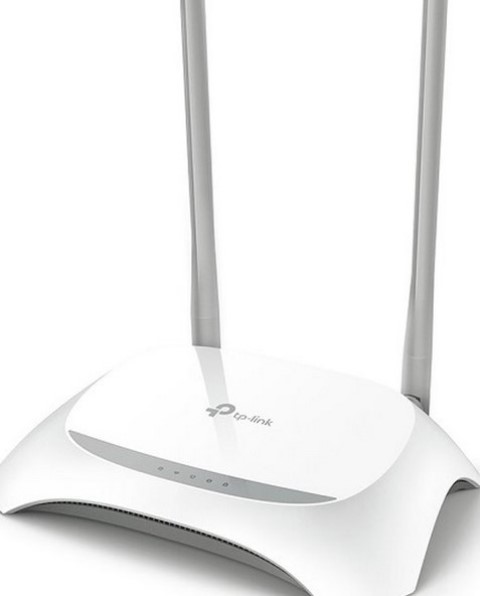
Mungkin untuk sebagain besar sudah tidak asing lagi dnegan jenis WiFi yang satu ini, karena jenis WiFi TP Link cukup banyak digunakan. Nah, jika kamu ingin meresetenya, kamu bisa mengikuti langkah-langkah di bawah ini:
- Pastikan WiFi Indihome yang kamu miliki memiliki jaringan yang bagus dan koneksinya stabil.
- Selanjutnya cari lubang kecil yang memiliki tulisan resetnya. Untuk opsi ini kamu bisa menggunakan peniti atau jarum untuk membantu meraihnya.
- Jika sudah menemukannya, tunggu lampu indikator yang ada di dalam modem tersebut mati. Setelah itu hidupkan kembali WiFi tersebut.
- Setelah itu login ke akun adminnya dengan menggunakan aplikasi browser pada HP.
- Gunakan IP 192.186.1.254 sesuai dengan tipe modem WiFi yang digunakan.
- Kemudian masukan admin ke kolom admin dan isi passwordnya.
- Tunggu sampai prosesnya selesai, jika sudah kamu bisa memasukan password baru yang dibuat sesuai dnegan keinginan, pastikan password bersifat kombinasi angka dan huruf agar tidak mudah dilacak.
Cara Reset WiFi ZTE
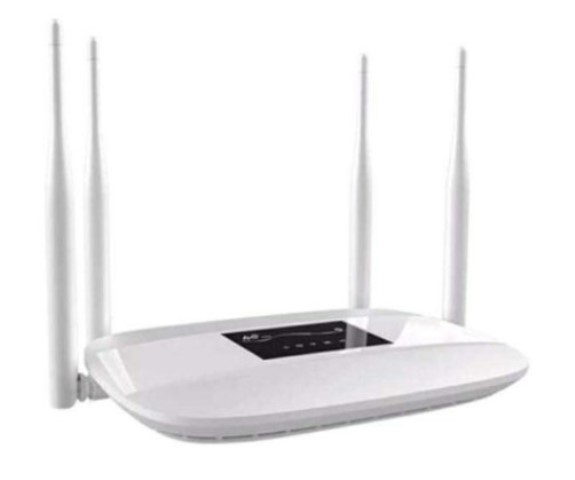
Memiliki cara yang tak berbeda jauh dengan tipe sebelumnya, cara ini juga cukup mudah untuk dilakukan. Berikut langkah-langkahnya:
- Pertama cari lubang kecil yang memiliki tulisan resetnya. Untuk opsi ini kamu bisa menggunakan peniti atau jarum untuk membantu meraihnya lalu tekan tombol tersebut.
- Tekan dan tahan tombol tersebut selama 5 detik tanpa jeda sampai lampu modemnya mati.
- Setelah itu, nyalakan kembali modem dan kamu langsung bisa mengganti passwordnya. Untuk mengetahui password awal modem tersebut kamu bisa melihat di bagian belakang modem.
- Selanjutnya buka browser pada perangkat yang akan kamu gunakan dan masuk ke halaman admin WiFi.
- Masukan IP address WiFi ZTE yaitu 192.168.1.1. dan masukan password pada opsi berikutnya.
- Pada penggantian pertama kali kamu hanya perlu mengisikan “user” pada kedua kolom yang telah disediakan.
- Terakhir, masukan password WiFi sesuai dengan keinginan penggunanya.
- Selesai WiFi Indihome kamu sudah bisa digunakan kembali.
BACA JUGA: Cara Reset Tablet Advan
Demikianlah cara reset WiFi Indihome, cukup mudah bukan? Jika kamu sudah berhasil meresetnya, buatlah password WiFi yang mudah tapi tidak mudah dilacak.
Tak hanya itu, kamu juga harus mengganti password WiFi secara berkala, minimal 3 bulan sekali untuk menghindari banyaknya perangkat yang terhubung pada jaringan WiFi milikmu.
