

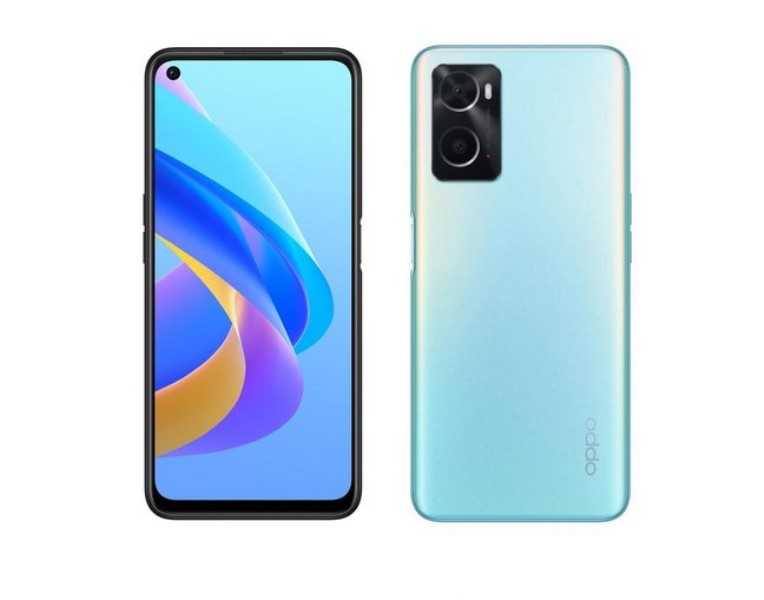
Seperti kita ketahui OPPO A76 merupakan salah satu ponsel keluaran terbaru yang dimiliki OPPO. Menariknya, cara screenshot HP OPPO ini sangat unik meskipun sama dengan jenis series lainnya.
Meskipun keluaran baru, tapi peminat HP Oppo A76 ini cukup banyak, karena OPPO A76 menawarkan spesifikasi yang cukup bagus dan dibandrol dengan harga terjangkau.
HP ini sendiri dilengkapi dengan snapdragon 680 dengan RAM 6GB dan penyimpanan internal sebesar 128 GB serta memiliki kapasitas baterai hingga 5000 mAh.
Sedangkan di belakang ada dua kamera yang terdiri dari kamera utama 13MP, FOV 80°, lensa 5P, AF, Bokeh 2MP, f/2.4, FOV 89.1°, lensa 3P+IR, FF dan kamera depan 8 MP.
Tak hanya dilengkapi spesifikasi yang bagus, Oppo A76 juga menawarkan berbagai fitur bawaan yang menarik, salah satunya fitur screenshot yang bisa kamu gunakan untuk mengabadikan gambar atau informasi penting pada layar ponsel kamu.
Nah, jika kamu penasaran dengan cara screenshot pada HP tipe ini, berikut kami akan membahas tutorialnya.
BACA JUGA: Cara Screenshot Oppo A95
Cara Screenshot HP OPPO A76
Cara Screenshot dengan Menggunakan 3 Jari
Pertama kamu bisa menggunakan mode 3 jari untuk melakukan screenshot pada HP OPPO A76. Tapi sebelum menggunakan mode tersebut, pengguna harus mengaktifkan fiturnya terlebih dahulu.
Untuk lebih jelasnya, kamu bisa mengikuti langkah-langkah di bawah ini untuk melakukannya:
- Pertama-tama, masuk ke menu Pengaturan HP Oppo A76 yang kamu gunakan.
- Selanjutnya, cari menu menu Cerdas & Nyaman.
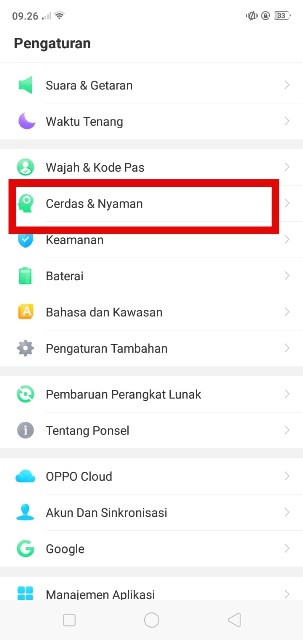
Cerdas dan Nyaman. (IST) - Lalu pilih opsi Gerakan dan klik tombol toddler yang berada di samping menu Screenshot 3 jari sampai berwarna hijau.
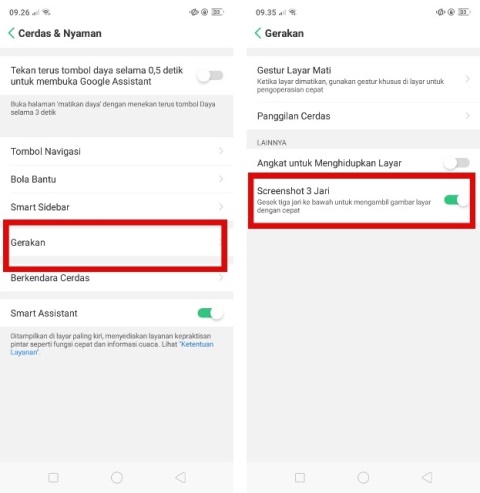
Gerakan dan pilih screenshot 3 jari. (IST) - Setelah fitur tersebut berhasil diaktifkan, kini kamu hanya perlu menentukan area yang akan di screenshot, lalu usap layar menggunakan 3 jari dari atas bawah.
- Seperti biasanya, jika layar sudah mengeluarkan suara shutter kamera dan layar berkedip. Itu tandanya kamu telah berhasil melakukan screenshot, hasil screenshot tersebut akan tersimpan secara otomatis ke galeri HP.
Screenshot OPPO A76 dengan Panel Notifikasi
- Pertama tentukan area yang ingin anda screenshot.
- Kemudian masuk ke bagian notifikasi pada ponsel kamu dengan menggeser layar dari atas ke bawah.
- Pilih opsi Cuplikan layar.
- Lepaskan jika layar sudah mengeluarkan suara shutter kamera dan layar berkedip, itu tandanya kamu berhasil melakukan screenshot.
- Untuk melihat hasilnya, kamu bisa mengeceknya di galeri atau di file manager.
Screenshot dengan Tombol Fisik
Terakhir, kamu bisa menggunakan tombol fisik untuk melakukan screenshot pada HP Oppo A6.
Cara ini mungkin sudah cukup umum dan hampir semua tipe HP Android menggunakan cara screenshot ini. Berikut langkah-langkahnya:
- Tekan tombol power dan volume bawah secara bersamaan, tahan selama 2-3 detik.
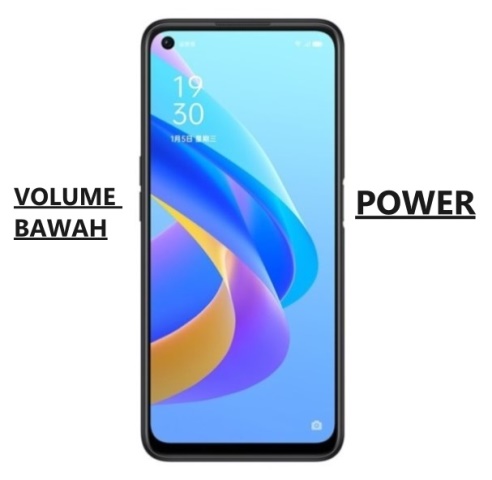
Screenshot OPPO. (IST) - Lepaskan jika layar sudah mengeluarkan suara shutter kamera dan layar berkedip, itu tandanya kamu berhasil melakukan screenshot.
- Untuk melihat hasilnya, kamu bisa mengeceknya di galeri.
- Selesai.
BACA JUGA: Cara Screenshot Realme 9 Pro
Itulah beberapa cara screenshot yang bisa kamu lakukan di HP Oppo A76, jangan terlalu sering melakukan screenshot dengan tombol fisik untuk menghindari tombol power rusak.
