

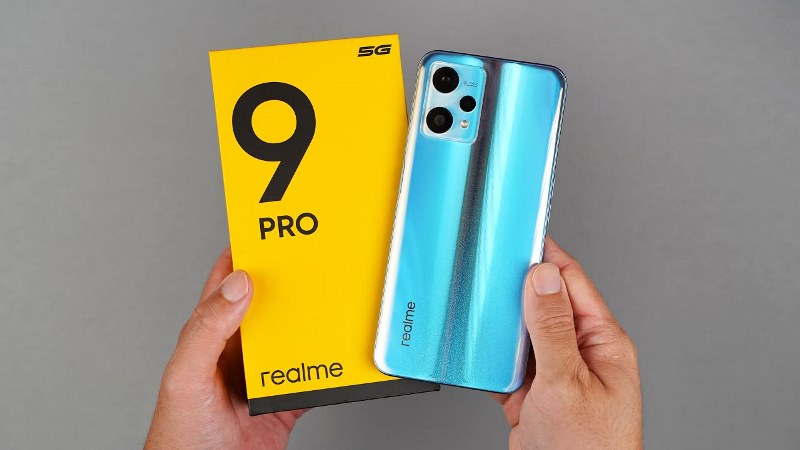
RANCAH POST – Realme 9 Pro dan Realme 9 Pro+ sudah resmi masuk ke Indonesia. Sama seperti para pendahulunya, cara screenshot Realme 9 Pro Series juga tidak kalah menarik untuk dibahas.
Singkatnya, ada lima opsi screenshot yang bisa Anda gunakan untuk dapat melakukan screen capture di kedua hp 5G Realme tersebut.
Cara Screenshot Realme 9 Pro Series
Tombol Fisik
Cara pertama sudah pasti menggunakan metode kombinasi tombol dimana Anda hanya perlu menekan tombol power dan volume bawah (-) dalam waktu yang bersamaan.

Ini merupakan cara paling efektif karena bisa dilakukan dipakai tanpa harus merubah atau mengotak-ngatik pengaturan.
BACA JUGA: Redmi Note 10 Pro vs Realme 9 Pro, Bagusan yang Mana?
Cara Screenshot Realme 9 Pro Tanpa Tombol
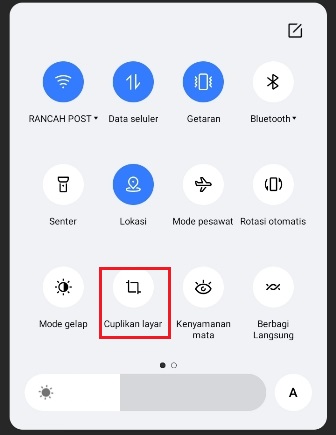
Mewarisi DNA pendahulunya, Realme 9 Pro dan Realme 9 Pro+ juga dibekali fitur screenshot bawaan yang disisipkan di bar notifikasi.
Jadi fitur tersebut sangat recommended untuk digunakan terutama jika Anda sudah bosan mengambil screenshot dengan cara yang pertama.
Tinggal arahkan layar pada area yang akan di capture, swipe layar ke bawah kemudian cari dan pilih menu Cuplikan Layar seperti yang ada pada gambar berikut.
Gesek Turun 3 Jari
Cara screenshot Realme 9 Pro dan Realme 9 Pro+ yang ketiga adalah dengan menggunakan metode gesek turun 3 jari. Di beberapa HP Realme keluaran terbaru fitur screenshot 3 jari akan otomatis aktif sejak pertama kali perangkat dihidupkan.
Namun jika Anda sudah mencobanya namun terus-terusan gagal, bisa jadi fiturnya belum aktif. Cek di Pengaturan > Alat Praktis > Cuplikan Layar > Lalu aktifkan fitur Gesek Turun 3 Jari dengan cara mengklik tombol slider yang berada di samping menu tersebut.
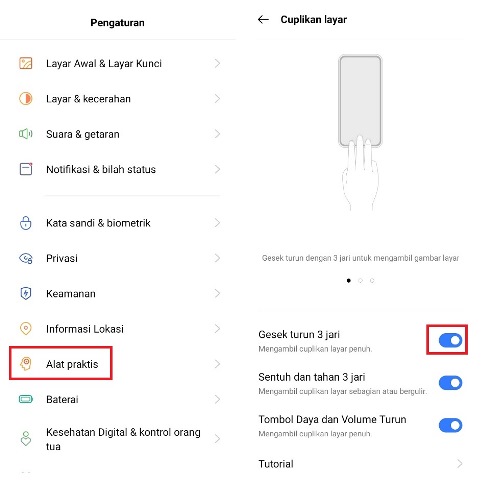
Setelah aktif Anda pun dapat langsung mencobanya dengan meletakan 3 jari Anda ke layar lalu mengusapkannya ke arah bawah secara bersamaan.
BACA JUGA: Kekurangan dan Kelebihan Realme 9 Pro, Spek Maksimal Harga Minimal
Bola Bantuan
Selain ketiga cara diatas, Anda juga bisa memanfaatkan fitur Bola Bantuan untuk dapat melakukan screenshot di kedua smartphone ini.
Nah, fitur ini sendiri harus Anda aktifkan terlebih dahulu dari menu Pengaturan > Alat Praktis > Bola Bantuan. Jika sudah berhasil diaktifkan, Anda akan mendapatkan tombol khusus berupa icon bola melayang yang muncul di samping kanan layar ponsel.
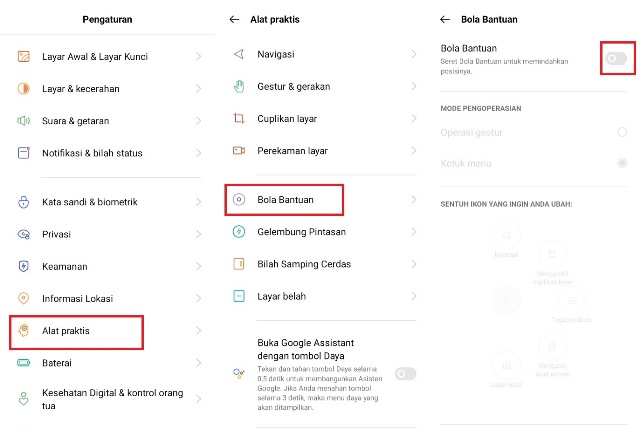
Coba saja Anda klik icon Bola Bantuan tersebut kemudian pilih Screenshot. Secara otomatis sistem akan mengambil cuplikan layar dan menyimpannya ke galeri dalam format gambar JPEG.
Bilah Samping Cerdas
Cara yang terakhir bisa dibilang hampir mirip seperti screenshot menggunakan Bola Bantuan, bedanya icon Bola Bantuan memiliki ukuran yang sangat besar sehingga dapat mengganggu kenyamanan sedangkan tombol Bilah Samping Cerdas memiliki ukuran minimalis.
Untuk mengaktifkan fitur ini silahkan buka Pengaturan > Alat Praktis > Bilah Samping Cerdas. Ketika diaktifkan akan muncul garis vertikal berukuran kurang lebih 5 cm di samping kanan layar hp Realme Anda.
Tarik garis tersebut ke arah kiri lalu tahan selama 1-2 detik, tinggal pilih menu Screenshot dan selesai.
BACA JUGA: Cara Screenshot Huawei Nova 9 Tanpa Tombol Fisik
So, demikianlah pembahasan mengenai cara screenshot di HP Realme 9 Pro dan Realme 9 Pro+.
