


Untuk menghindari kesulitan saat membuat skripsi atau proposal kamu harus mengetahui cara membuat daftar isi otomatis.
Daftar isi merupakan salah satu bagian penting dari sebuah karya tulis dan posisinya ada di bagian awal atau halaman awal.
Fungsi dari daftar ini sendiri yaitu untuk memberi panduan bagi pembacanya dan menunjukkan letak halaman yang sesuai dengan konten atau isi karya tulis tersebut.
Sebenarnya untuk membuat daftar isi sangatlah mudah, kamu bisa membuatnya secara manual maupun otomatis, tapi jika membuat secara manual mungkin akan memakan waktu yang cukup lama.
Terlebih proses pembuatan skripsi atau proposal sangat panjang, jika waktu membuat daftar isi saja lama bagaimana dengan isi skripsinya?
Nah, jika kamu ingin mengerjakan skripsi lebih cepat, berikut kami akan mengulas cara membuat daftar isi di Microsoft Word.
Tapi perlu kamu ketahui untuk cara ini agak sedikit berbeda antar platform, baik itu di Windows, MacOS, ataupun versi webnya. Berikut diantaranya.
BACA JUGA: Cara Agar Foto WhatsApp Tersimpan Otomatis
Cara Membuat Daftar Isi Otomatis
Membuat Daftar Isi Otomatis di Windows 10
- Pastikan kamu sudah menyelesaikan pembuatan dokumen di Microsoft Word.
- Selanjutnya, pilih menu “References” di tab atas.
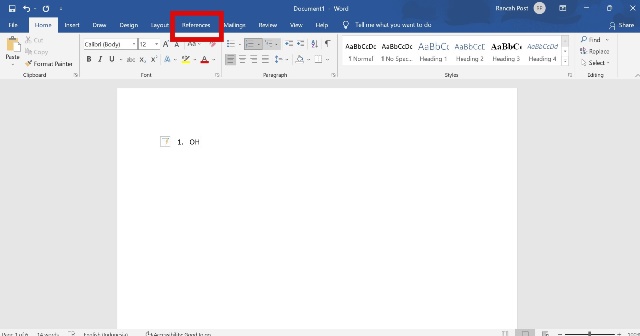
Pilih Menu References. (IST) - Kemudian pilih opsi “Table of Contents”.
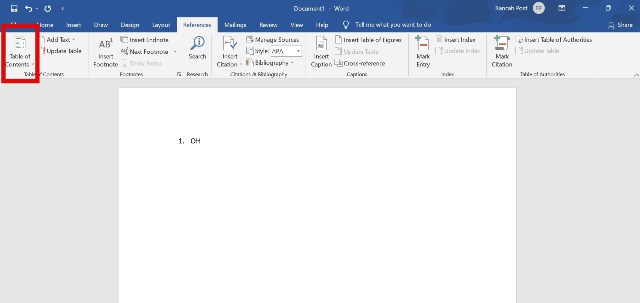
Pilih Opsi Table Of Contens. (IST) - Lalu akan muncul beberapa pilihan referensi daftar isi, pilih format “Automatic Table 1”.
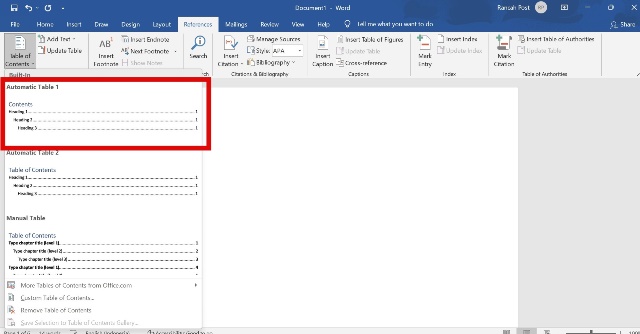
Tentukan format yang akan kamu gunakan. (IST) - Nantinya, Microsoft Word akan membuat daftar isi otomatis yang memuat subjudul dan poin-pin penting dari setiap halaman lengkap dengan keterangannya.
- Tapi perlu kamu perhatikan, jika ada beberapa poin atau isi dokumen yang kamu perbaharui, kamu harus memperbarui daftar isi juga.
- Untuk caranya cukup mudah, yaitu dengan klik tab “References” dan pilih opsi Update Table.
- Lalu pilih opsi “Update page numbers only” atau “Update entire table” gunakan opsi yang sesuai dengan kebutuhan kamu.
- Untuk opsi “Update page numbers only” berfungsi untuk memperbarui nomor halaman saja tanpa memperbarui isi dan sub judul dari laporan.
- Sedangkan “Update entire table” berfungsi untuk memperbarui seluruh halaman dari daftar isi, termasuk judul, sub judul dan poin lainnya yang telah kamu tambahkan.
- Jika ada poin yang hilang, kamu bisa langsung klik Home dan pilih Style Heading 1.
- Lalu masukan poin atau sub judul serta halaman yang ingin kamu masukan pada daftaran yang hilang.
- Selesai.
Cara Membuat Daftar Isi Microsoft Word versi Web
Untuk versi web mungkin tergolong lebih mudah dilakukan, kamu hanya tinggal membuka dokumen dengan mengakses office.com di browser.
Pada situs tersebut kamu bisa mengerjakan dokumen serta membuat daftar isi otomatis dengan cepat, berikut tutorialnya:
- Untuk caranya cukup mudah, yaitu dengan klik tab “References” dan pilih opsi Table of Contents dan klik Insert Table of Contents”.
- Nantinya, Microsoft Word akan membuat daftar isi otomatis yang memuat subjudul dan poin-pin penting dengan keterangannya serta jumlah halaman yang tertera.
- Tapi perlu kamu perhatikan, jika ada beberapa poin atau isi dokumen yang kamu perbaharui, kamu harus memperbarui daftar isi juga.
- Untuk caranya cukup mudah, yaitu dengan klik tab “References” dan pilih Update Table of Contents” dan daftar isi akan diperbarui secara otomatis.
- Selesai.
BACA JUGA: Cara Membuat PDF di HP
Nah, itulah cara membuat daftar isi otomatis di Microsoft Word Windows 10 dan versi web-nya. Cukup mudah bukan? Dengan begitu kamu bisa menghemat waktu lebih banyak lagi untuk mengerjakan hal lain.
