


Cara record Google Meet kerap kali dicari untuk merekam isi pembicaraan yang dilakukan di dalamnya.
Hah tersebut tentunya sangat dibutuhkan, apalagi jika kamu sedang melakukan belajar online dan tidak sempat mencatat pembahasan yang dijelaskan, merecord adalah solusinya.
Google Meet sendiri biasanya dijadikan alat atau tempat untuk berdiskusi secara online, baik itu oleh siswa maupun guru.
Cara penggunaan Google Meet juga sangat mudah, bahkan kamu bisa menggunakannya tanpa harus mengunduh aplikasinya.
Mungkin secara garis besar, Google Meet ini memiliki kinerja yang sama dengan Zoom, yang membedakannya hanya batas maksimum peserta yang hanya bisa diikuti 250 orang, sedangkan Zoom bisa sampai 500 orang.
Meskipun demikian, tidak mempengaruhi jumlah pengguna layanan konferensi video ini, karena Google Meet bisa digunakan untuk membuat rapat yang berdurasi hingga 60 menit/ rapat secara gratis.
Selain itu, Google Meet juga sangat memudahkan penggunanya untuk membuat rapat baru dalam waktu yang cepat dan merekamnya secara langsung.
Nah, jika kamu sedang mencari cara record Google Meet, berikut kami akan mengulas tutorialnya.
BACA JUGA: Cara Download dan Install Aplikasi Zoom
Cara Record Google Meet
Ada dua cara yang bisa kamu lakukan untuk merekam, yaitu di HP dan di PC. Sebenarnya cara ini sangat mudah dilakukan, sama halnya kamu merekam layar atau screenshot.
Tapi untuk beberapa pengguna, kerap kali dibingungkan dengan langkah-langkahnya, untuk itu berikut kami akan menulisnya satu-satu di kedua perangkat tersebut.
Cara Record Google Meet di HP
- Buka Google Meet di HP, kamu bisa mengunduh aplikasinya terlebih dahulu atau membuka melalui layanan Gmail.
- Selanjutnya masuk atau bergabung pada meeting yang sudah dijadwalkan sebelumnya.
- Jika sudah masuk ke ruang meeting di Google Meet, klik titik berjumlah tiga yang ada di tab bawah layar.
- Kemudian pilih opsi “Bagikan Layar”
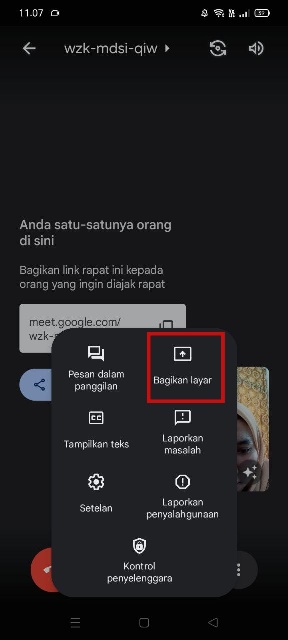
Bagikan Layar. (IST) - Nantinya akan muncul jendela Recording secara otomatis.
- Untuk mulai me-record kamu hanya tinggal tekan Start Recording dan klik Mulai.
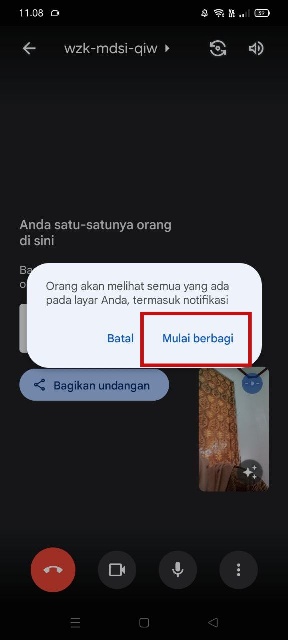
Rekam Layar Google Meet. (IST) - Setelah itu, akan muncul notifikasi permintaan untuk akses merekam dari host.
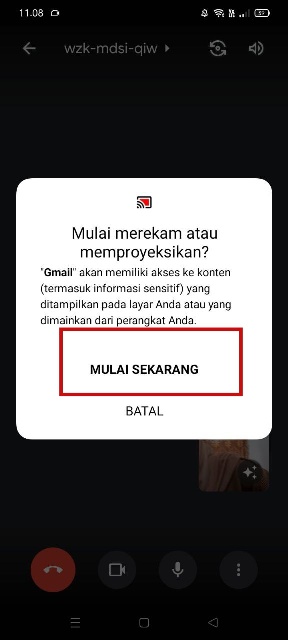
Konfirmasi Rekam Layar. (IST) - Terima permintaan tersebut dengan klik Terima atau Accept, Fitur record akan merekam pelaksanaan meeting di Google Meet secara otomatis.
- Jika ingin berhenti, klik opsi “Berhenti Berbagi” di tanda titik tiga yang telah kamu pilih sebelumnya untuk mengaktifkan fitur tersebut.
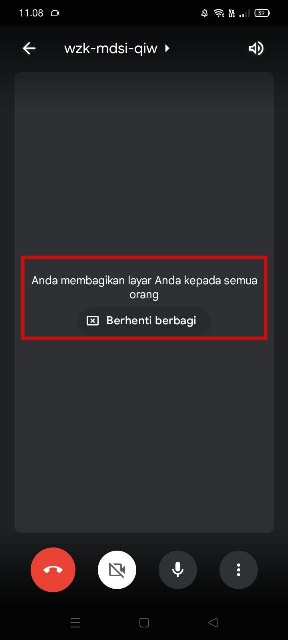
Proses Rekam. (IST) - Selesai, hasill record akan tersimpan secara otomatis ke galeri perangkat yang kau gunakan.
Cara Record Google Meet di PC
- Buka Google Meet di HP, kamu bisa mengunduh aplikasinya terlebih dahulu atau membuka melalui layanan Gmail.
- Ketika memulai video meeting lihat tombol ke bawah, klik “Activities” lalu mulai klik “start recording”
- Ketika proses merekam dimulai, semua peserta akan mendapat notifikasi dan permintaan akses recording dari setiap peserta meeting atau diskusi online tersebut.
- Jika ingin berhenti, klik opsi “Stop Recording” di tanda titik tiga yang telah kamu pilih sebelumnya untuk mengaktifkan fitur tersebut.
- Tapi tenang, saja proses recording akan berhenti otomatis saat peserta lain meninggalkan Google Meet.
- Selesai, hasill record akan tersimpan secara otomatis di folder Drive Saya di akun penyelenggara rapat (host).
BACA JUGA: Cara Membuat Google Drive
Nah, itulah cara record Google Meet di HP dan PC yang bisa kamu coba. Cukup mudah bukan? Dengan merekam atau record pembahasan yang dilakukan di Google Meet kamu bisa memutarnya ulang agar bisa lebih memahami diskusi yang dilakukan.
