

Memasang hotspot atau WiFi di tempat usaha ataupun rumah kini menjadi salah satu hal yang wajib di era sekarang ini, tapi beberapa orang masih dibingungkan dengan cara setting mikrotik hotspot ini.
Hotspot mikrotik sendiri merupakan sebuah sistem yang digunakan untuk memberikan fitur autentikasi pada user yang akan menggunakan jaringan internet itu sendiri.
Untuk bisa mengakses jaringan internet tersebut kamu harus memasukan username dan password yang sudah disiapkan sebelumnya.
Jadi tak heran jika hotspot mikrotik ini dimanfaatkan untuk membangun sistem jaringan komputer dalam skala besar maupun kecil di beberapa tempat.
Mikrotik sendiri terbagi menjadi dua jenis, yaitu Mikrotik RouterOS dan RouterBoard untuk penggunaanya sendiri disesuaikan dengan kebutuhan.
BACA JUGA: Cara Mendapatkan WiFi Gratis
Cara Setting Mikrotik Hotspot Lengkap
- Tentukan antarmuka yang akan kamu buat hotspot. Karena disini kau akan membuatnya menggunakan WiFi, maka pilih antarmuka wlan.
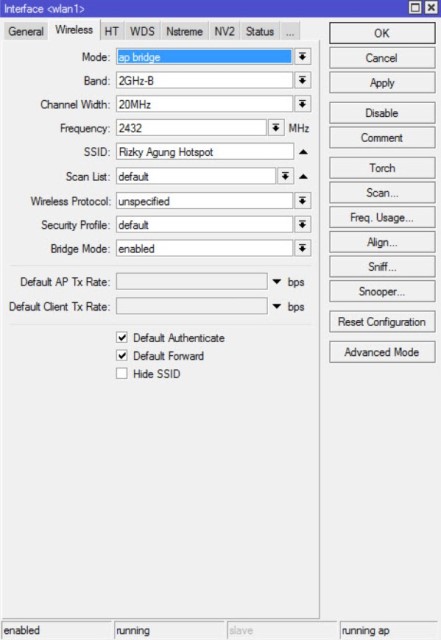
Atur Interface. (ist) - Pada opsi ini kami menyarankan, agar kamu menggunakan wlan1. Aktifkan wlan1 dan gunakan mode AP Bridge.
- Kemudian masukan SSID dengan nama hotspot kamu.
- Beri IP address interface wlan1, misalnya 192.168.100.1/24
- Ip address add address= 192.168.100.1/24 interface=wlan1
- Kamu juga bisa memasukkannya melalui winbox dengan cara masuk ke menu IP –> Address
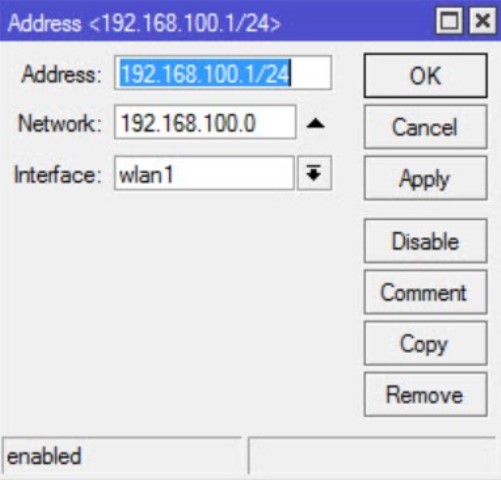
Masukan Adress. (IST) - Selanjutnya mulai buat Hotspot untuk wlan1. Disini kamu menyarankan kamu untuk menggunakan wizard Hotspot Setup.
- Lalu masuk ke menu IP > Hotspot > Hotspot Setup
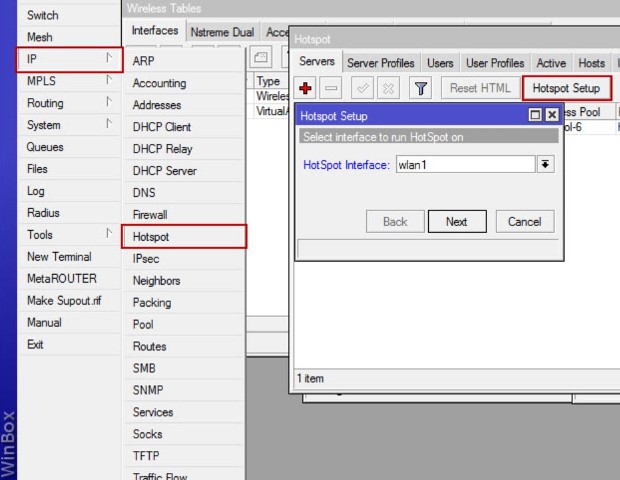
Atur Hotspot Setup. (IST) - Setelah itu pilih opsi Hotspot Interface : wlan1 –> klik Next
- Nantinya kamu akan diminta untuk memasukan IP address dari wlan1 dan centang Masquerade Network dan tekan Next
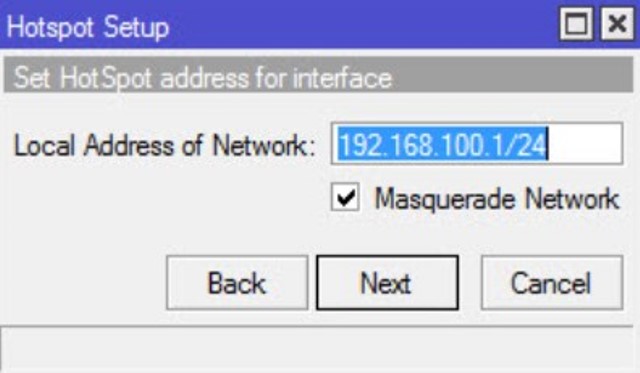
Isi IP Adress. (IST) - Kamu akan diminta untuk menentukan range IP address yang akan diberikan ke user (DHCP Server), contohnya: 192.168.100.10-192.168.100.254. Jadi user akan diberikan alamat IP secara otomatis oleh DHCP Server antara range IP tersebut.
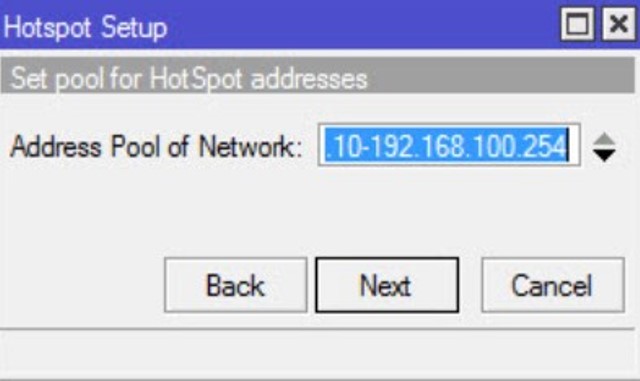
Cara Setting Mikrotik Hotspot. (IST-Mikrotikindo) - Memilih SSL certificate. Pilih none saja, klik Next.
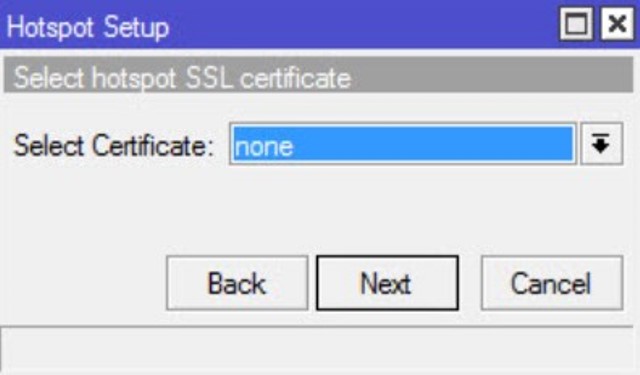
Select Certificate. (IST-Mikrotikindo) - Kosongkan IP Address untuk SMTP Server dan langsung klik Next.
- Pada halaman berikutnya masukkan alamat DNS Server. Isikan dengan DNS Server Google : 8.8.8.8 dan 8.8.4.4. Klik Next.
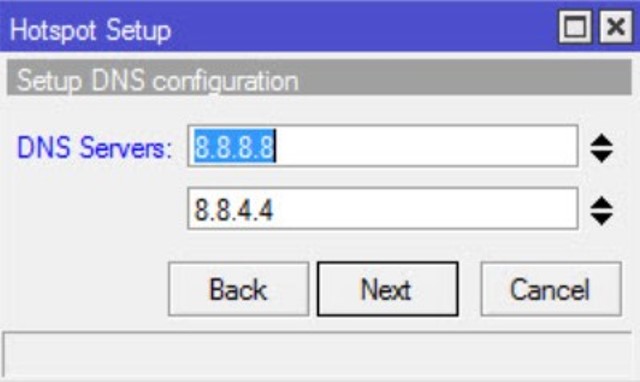
DNS Serves. (IST-Mikrotikindo) - Masukan name DNS untuk local hotspot server. Kamu tidak wajib untuk mengisi opsi ini karena halaman login akan tetap menggunakan IP address dari wlan1. Kosongkan dan tekan next.
- Hotspot sudah berhasil dibuat. Silahkan kamu coba koneksikan HP atau PC ke jaringan hotspot kamu.
- Buka browser dan akses web sembarang, misalnya mikrotikindo.blogspot.com maka kamu akan dibawa masuk ke halaman login hotspot mikrotik.
- Pastikan alamat web yang kamu tuju tidak menggunakan protokol https tapi menggunakan http. Karena jika kamu menggunakan HTTPS maka redirect ke login page akan error.
- Lakukan login dengan menggunakan username: kamu dan password: Siapa.
- Jika berhasil login berarti pengaturan hotspot mikrotik yang kamu lakukan berhasil.
- Jika kamu ingin mengubah atau menambahkan user, kamu hanya tinggal pilih menu IP lalu pilih opsi Hotspot.
- Setelah itu, klik tab users dan masukan alamat IP Address.
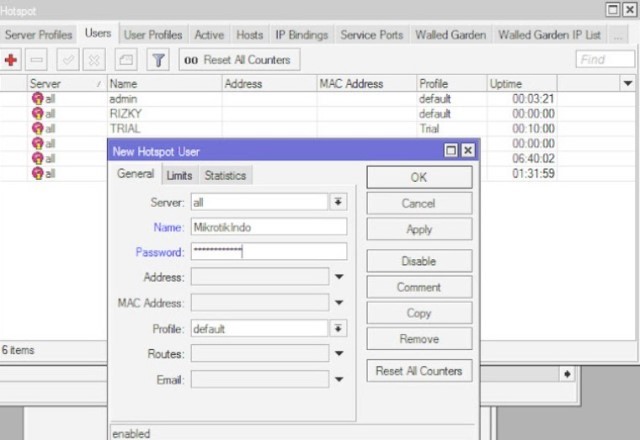
Menambahkan Users Baru. (IST-Mikrotikindo)
BACA JUGA: Cara Membatasi Pengguna WiFi
Nah, itulah cara setting mikrotik hotspot yang bisa kamu coba.
