

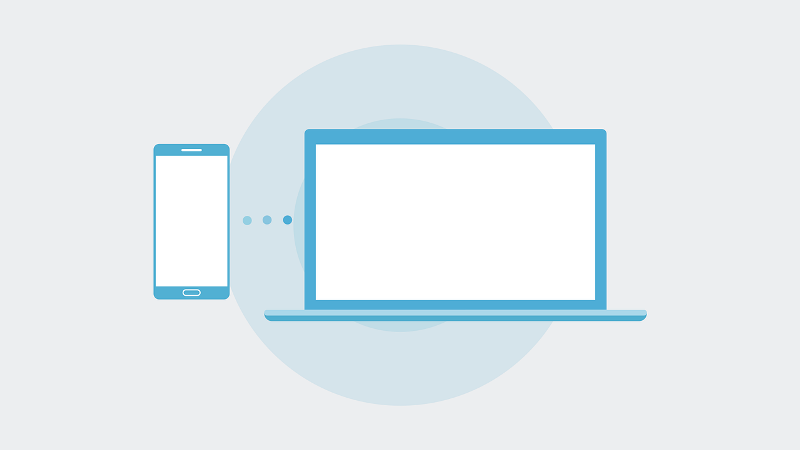
Tak banyak orang tahu bahwa layar HP bisa ditampilkan secara full pada layar laptop, untuk itu kami akan memberitahu cara menampilkan layar HP ke laptop pada kesempatan kali ini.
Dengan adanya cara ini pengguna bisa lebih mudah untuk melakukan beberapa aktivitas atau kegiatan yang cukup resmi.
Untuk menampilkannya sendiri kamu bisa dibantu oleh beberapa aplikasi tambahan atau tanpa aplikasi.
Cara ini sendiri dikenal dengan nama Mirroring. Tapi ada beberapa langkah berbeda yang harus kamu lakukan pada Mirroring ini, karena beberapa informasi menyebutkan istilah tersebut tidak bekerja di perangkat PC atau laptop.
Lantas bagaimana cara menampilkan layar smartphone di laptop, penasaran degan caranya? Yuk, simak artikel di bawah ini untuk mengetahuinya.
BACA JUGA: Cara Mengganti Wallpaper Laptop
Cara Menampilkan Layar HP ke Laptop
Cara Menampilkan Layar HP ke Laptop dengan Aplikasi ApowerMirror
Pertama kau bisa menggunakan aplikasi tambahan untuk menampilkannya, pada cara ini kamu bisa menggunakan aplikasi ApowerMirror.
Untuk mendapatkan aplikasi tersebut kamu bisa mengunduhnya terlebih dahu di Play Store, untuk lebih jelasnya kamu bisa mengikuti langkah-langkah berikut ini:
- Download dan pasang aplikasi ApowerMirror pada perangkat smartphone yang akan kamu gunakan.
- Jika sudah terpasang buka aplikasi tersebut.
- Hubungkan kabel USB dari HP ke laptop, lalu aktifkan USB debugging.
- Jika kabel USB sudah terhubung di kedua perangkat, kamu akan menerima pop up berupa permintaan izin instal aplikasi. Kamu hanya perlu tekan Izinkan dan Terima.
- Setelah itu, akan muncul pop up lainnya yang berisikan permintaan izin pembukaan aplikasi.
- Pilih opsi Jangan Tampilkan Lagi dan Mulai Sekarang.
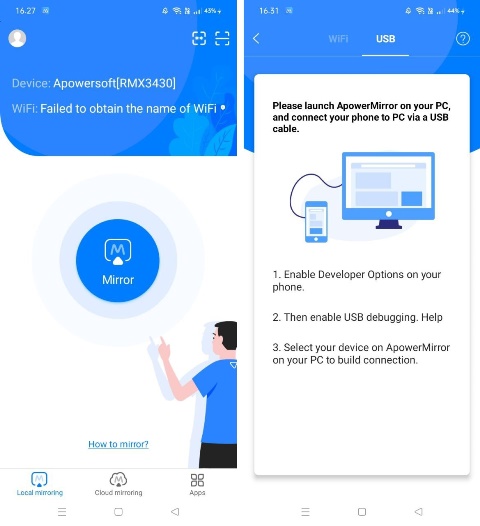
Menggunakan Aplikasi ApowerMirror. (IST) - Tunggu beberapa saat, layar HP pun akan secara otomatis muncul di laptop atau PC yang kamu gunakan.
Menggunakan Aplikasi LetsView untuk Menampilkan Layar HP
Selanjutnya kamu bisa menggunakan aplikasi LetsView untuk menampilkan layar HP di laptop.
Cara ini lebih efektif dan mudah digunakan jika dibandingkan dengan cara sebelumnya, berikut tutorialnya:
- Download dan pasang aplikasi LetsView pada perangkat smartphone yang akan kamu gunakan.
- Selanjutnya hubungkan ponsel dan laptop dengan menggunakan WiFi yang sama.
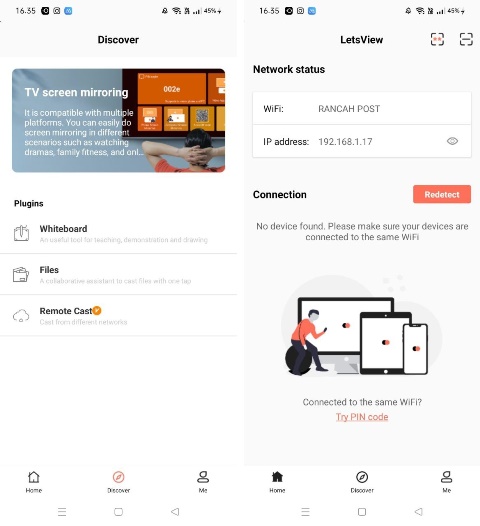
Menggunakan LetsView. (IST) - Jika kedua perangkat sudah terhubung, buka aplikasi LetsView yang sebelumnya sudah kamu download di perangkat HP.
- Kemudian pilih opsi perangkat yang ingin di-mirroring.
- Tunggu beberapa saat, layar HP kamu akan secara otomatis muncul di laptop.
- Selesai.
Cara Menampilkan layar HP dnegan Menggunakan Vysor
Terakhir kamu bisa menggunakan Vysor untuk menampilkan layar HP di laptop dnegan mudah, berikut langkah-langkahnya:
- Lakukan USB Debugging pada HP Android yang akan kamu gunakan.
- Untuk mengaktifkannya, buka opsi pengaturan developer mode pada menu setting dan ada di opsi info build number.
- Disini kamu hanya perlu melakukan tap 7 kali sampai masuk pemberitahuan bahwa HP yang kamu gunakan sudah masuk ke developer mode.
- Jika sudah masuk ke”developer mode”, aktifkan USB Debugging.
- Selanjutnya unduh dan pasang aplikasi Vysor pada smartphone Android yang akan kamu gunakan.
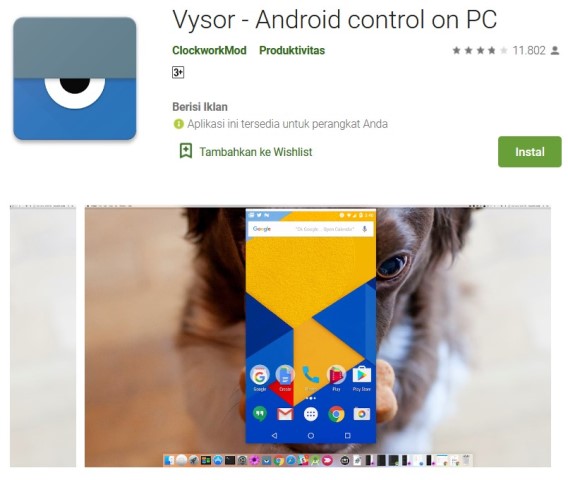
Cara Menampilkan Layar HP ke Laptop. (IST) - Lalu buka browser pada laptop untuk memasang Vysor Chrome.
- Pasanglah extension Vysor di Chrome yang kamu gunakan dan jalankan aplikasi Vysor.
- Setelah itu, buka aplikasi Vysor di Android dan PC, nantinya kamu akan diminta menghubungkan HP Android dengan laptop atau PC memakai kabel USB.
- Setelah dihubungkan, Vysor yang di PC akan mendeteksi tampilan layar Android seperti gambar di bawah ini.
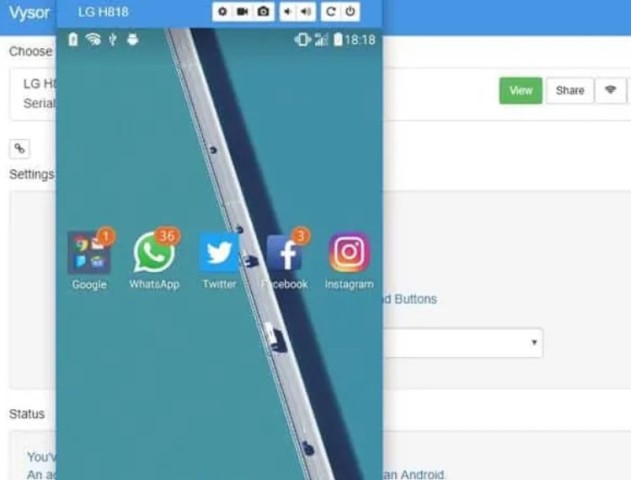
Tampilan Vysor. (IST-Carisinyal) - Selesai.
BACA JUGA: Cara Mengaktifkan Ketuk Layar 2 kali di HP Realme Narzo 50A
Nah, demikianlah cara menampilkan layar HP di laptop yang bisa kamu lakukan, beberapa aktivitas akan terasa lebih ringan jika dikerjakan pada layar yang lebih besar.
