

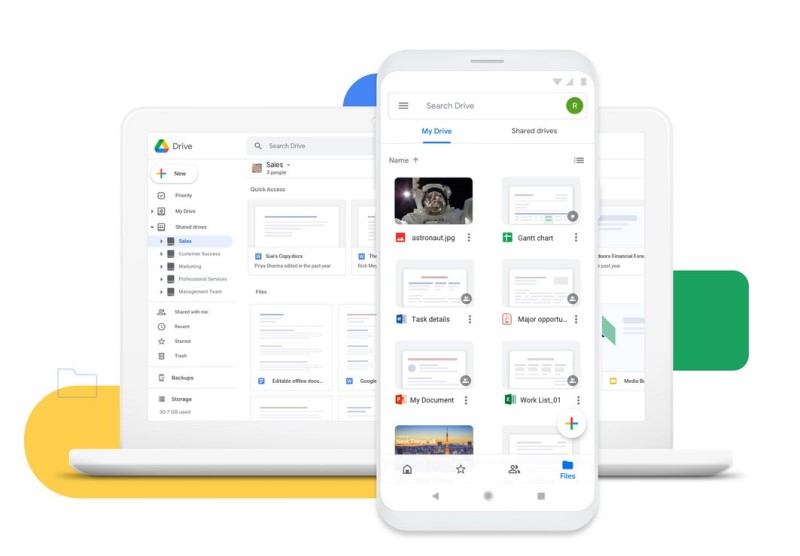
Cara membuat Google Drive yang bisa diakses semua orang biasanya dibuat untuk membagikan dokumen pada orang lain untuk mengerjakan atau menyelesaikan tugas kolaboratif.
Google drive sendiri merupakan layanan penyimpanan data tersinkronisasi yang di kembangkan oleh Google.
Pada layanan ini kamu bisa menyimpan dan membagikan berbagai jenis file yang disesuaikan dengan kebutuhan penggunanya.
Menariknya, salah satu layanan unggulan Google ini mencakup berbagai jenis olahan dokumen, seperti Google Dokumen, Google Slides, Google Sheets, dan lainnya.
Dengan adanya fitur share pada layanan ini, pengguna akan lebih mudah untuk berbagi file apapun kepada orang lain dalam jumlah besar hanya dengan melalui tautan.
Nah, jika kamu ingin mencobanya, berikut kami akan mengulas cara membuat Google Drive untuk mempersingkat waktu kamu saat membagikan dokumen atau file.
BACA JUGA: Cara Melihat Sandi Akun Google
Cara Membuat Google Drive dengan Mudah
Fitur publik yang ada pada Drive ini sendiri akan mempermudah penggunanya untuk berbagi file dengan orang lain atau rekan kerjanya hanya dengan sekali klik.
Hal tersebut tentunya menjadi keunggulan tersendiri, jika dibandingkan dengan cara manual yang akan memakan waktu.
Selain itu, dengan membuat Drive untuk dibagikan, mereka juga bisa memberikan komentar, mengoreksi, menambahkan, dan mengunduh dokumen tersebut.
Jika kamu ingin menggunakan cara serupa, kam bisa mengikuti cara-cara di bawah ini:
Cara Membuat Google Drive
- Langkah pertama yang harus kamu lakukan yaitu Login ke akun Gmail atau email yang kau miliki.
- Selanjutnya, buka fitur Google drive.
- Setelah halaman terbuka klik Buka Drive.
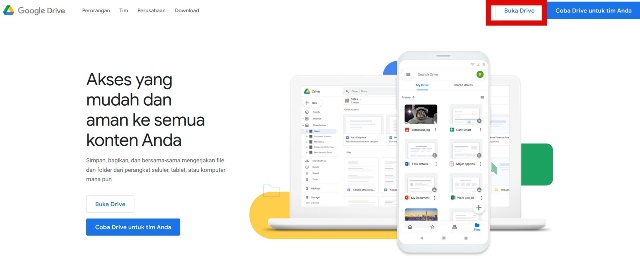
Buka Drive. (IST) - Lalu klik + Baru.
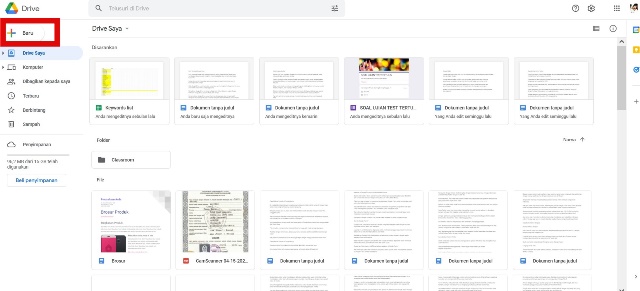
Buat Drive Baru. (IST) - Untuk mengunggah file, klik +, opsi ini biasanya ada di pojok kanan kiri.
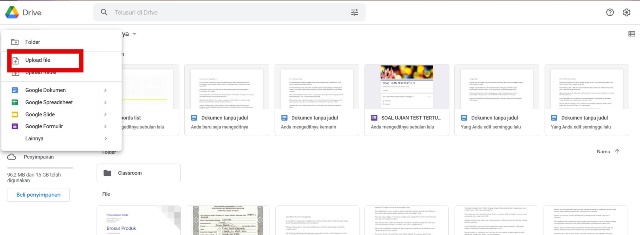
Upload File. (IST) - Kemudian pilih Upload file untuk memilih file yang akan kamu bagikan dan klik OK jika sudah menemukannya.
- Tunggu beberapa saat, sampai file berhasil diunggah.
- Jika sudah selesai, file akan terunduh otomatis di Google Drive.
- Setelah membuat Drive kamu bisa langsung membagikannya ke rekan kerja atau teman untuk berkolaboratif.
Untuk membagikannya kamu bisa mengikuti langkah-langkah di bawah ini.
Cara Memberikan Akses File Google Drive ke Publik
Dengan cara ini, pengguna yang menerima file bisa mengomentari, mengoreksi dan mendownload file tersebut.
Berikut langkah-langkah yang harus kamu lakukan untuk membagikannya:
- Buka browser pada perangkat yang kamu gunakan dan buka halaman Google Drive.
- Selanjutnya masuk ke akun Email kamu.
- Jika sudah berhasil masuk, cari file atau dokumen yang telah kamu buat sebelumnya.
- Kemudian, klik kanan pada data tersebut dan pilih opsi Bagikan.
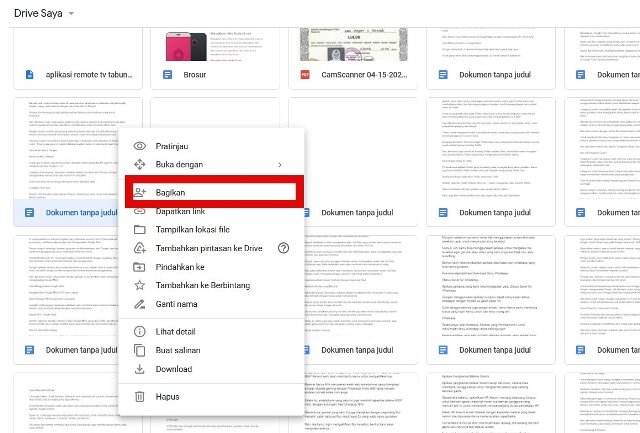
Bagikan Drive. (IST) - Selanjutnya pilih menu “Bagikan kepada orang lain dan group” pada kotak dialog dan tambahakan email penerima. Untuk lebih mudah kamu bisa langsung pilih tombol Salin Link.
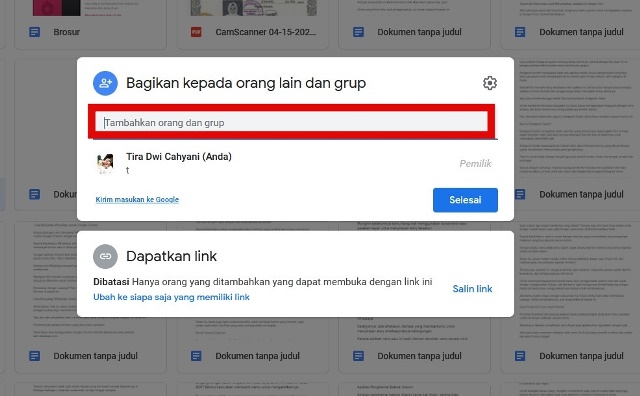
Bagikan Dokumen. (IST) - Setelah itu, kamu bisa langsung membagikan link atau tautan tersebut ke media sosial, chat atau group.
- Selesai.
BACA JUGA: Cara Mengukur Jarak di Google Maps
Nah, itu dia cara membuat Google Drive yang bisa diakses oleh semua orang, cukup mudah bukan? Dengan cara ini semua pekerjaan atau tugas kelompok kamu bisa selesai lebih cepat.
