

Cara mengukur jarak di Google Maps sebenarnya sangat mudah dilakukan dengan beberapa langkah sederhana di berbagai perangkat.
Tapi masih ada beberapa pengguna yang kerap kali dibingungkan dengan caranya.
Cara ini sendiri biasanya dilakukan untuk mengetahui jarak dari suatu lokasi ke suatu tempat yang ingin dikunjungi, baik itu antar daerah, hingga antar kota di Indonesia
Menariknya, dengan menggunakan fitur ini kamu akan lebih mudah untuk mendapatkan lokasi dengan jarak tempuh terdekat, sehingga jarak yang diukur pun akan singkat.
Google Maps juga menyediakan fitur pengukur jarak, dimana penggunanya bisa mengukur dalam garis lurus antar 2 kota, lho.
Lantas bagaimana cara mengukur jarak di Google Maps dengan menggunakan fitur tersebut, penasaran? Yuk, simaka pembahasan di bawah ini untuk mengetahuinya.
Cara Mengukur Jarak di Google Maps
Mungkin terdapat beberapa langkah berbeda jika kamu menggunakan perangkat Android dan iOS. Berikut masing-masing cara yang bisa kamu lakukan:
Mengukur Jarak di Smartphone Android
- Langkah pertama yang harus kamu lakukan yaitu membuka aplikasi Google Maps yang terinstall pada perangkat yang kamu gunakan.
- Pastikan kamu menggunakan Google Maps dengan versi terbaru agar fitur yang akan digunakan berfungsi dengan baik.
- Selanjutnya tekan dan tahan di lokasi peta sampai muncul ikon atau pin merah.
- Lalu pilih Measure jarak atau Ukur Jarak.
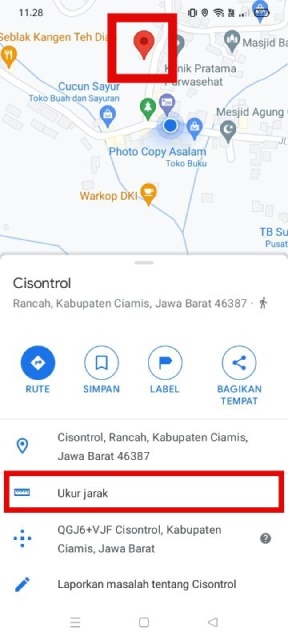
Cara Ukur Jarak di Google Maps. (IST) - Lalu pilih lokasi atau titik awal pengukuran dan tempat tujuan yang ingin kamu kunjungi.
- Di pojok kanan bawah, klik Add titik Plus.
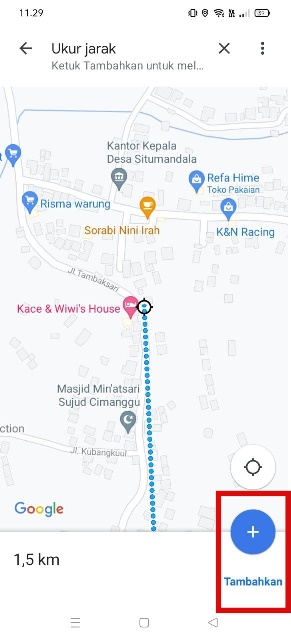
Jarak Total. (IST) - Nantinya kamu bisa mengganti jarak total ke kilometer untuk mengetahui jarak sesungguhnya dari lokasimu ke tempat tujuan.
Cara Mengukur Jarak di Google Maps melalui PC
Selanjutnya kamu bisa ukur jarak di Google Maps dengan menggunakan perangkat PC, Komputer ataupun laptop.
Cara ini tergolong mudah dilakukan, berikut langkah-langkahnya:
- Pertama buka Google Maps pada PC atau Laptop yang kamu gunakan, kamu bisa membukanya melalui aplikasi atau browser Google Maps, kamu juga bisa klik disini untuk membukanya.
- Setelah itu pilih titik awal lokasi kamu dan klik kanan.
- Lalu pilih Measure jarak atau Ukur Jarak.
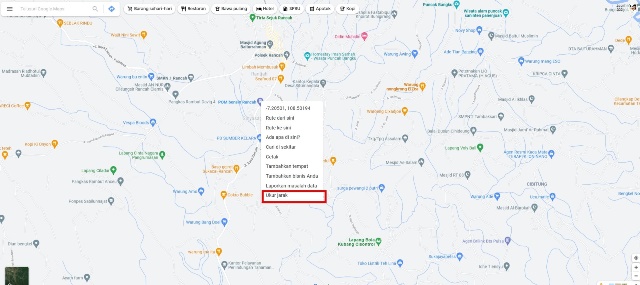
Pilih Opsi Ukur Jarak. (IST) - Untuk membuat jalur pengukuran, klik di mana saja pada peta. Untuk menambahkan titik lain, klik di mana saja pada peta.
- Nantinya kamu bisa mengganti jarak total ke kilometer untuk mengetahui jarak sesungguhnya dari lokasimu ke tempat tujuan.
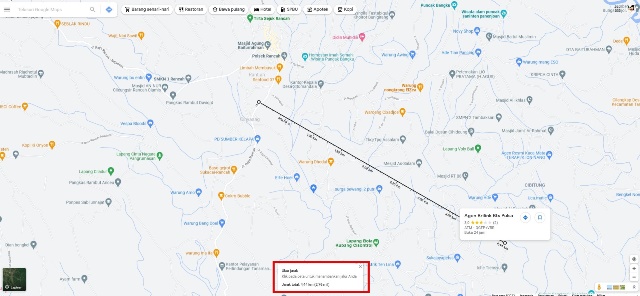
Jarak Total. (IST)
BACA JUGA: Cara Melacak Mobil Menggunakan Google Maps Android
Nah, itulah cara mengukur jarak di Google Maps yang bisa kamu coba, cukup mudah bukan? Dengan aanya cara ini kamu bisa lebih mudah untuk memperkirakan waktu dan jarak tempuh perjalanan yang akan kamu lakukan.
