

Bosan dengan tampilan laptop yang itu-itu saja? Kamu bisa menggunakan cara mengganti wallpaper laptop untuk mengubahnya.
Seperti kita ketahui, laptop sudah dibekali dengan beberapa wallpaper bawaan yang bisa kamu gunakan secara gratis.
Tampilan wallpaper tersebut juga cukup random dan sudah tidak asing, karena hampir semua laptop merk tertentu memuat wallpaper bawaan yang sama.
Wallpaper bawaan tersebut diantaranya, pemandangan pantai, pegunungan, batu karang, panorama, hingga galaksi.
Tapi jika kamu ingin menggunakan wallpaper yang lebih aesthetic dengan gambar yang kamu miliki sendiri kamu bisa mengubahnya dengan mudah.
Selain gambar kamu juga bisa menggunakan foto sendiri untuk tampilan wallpaper atau background pada laptop yang kamu gunakan, lho.
Tenang saja, penggantian wallpaper ini bisa kamu ganti secara bebas tanpa batas, dengan begitu kamu bisa mengubahnya kapanpun saat sudah bosan.
Lalu, bagaimana cara mengganti wallpaper laptop? Penasaran dengan caranya? Yuk, simak artikel di bawah ini untuk mengetahuinya.
BACA JUGA: Cara Mengganti Email Prakerja
Cara Mengganti Wallpaper Laptop
Terdapat beberapa langkah yang harus kamu lakuakn utnuk mengubah wallpaper pada laptop.
Tenang saja, cukup mudah kok, berikut langkah-langkahnya:
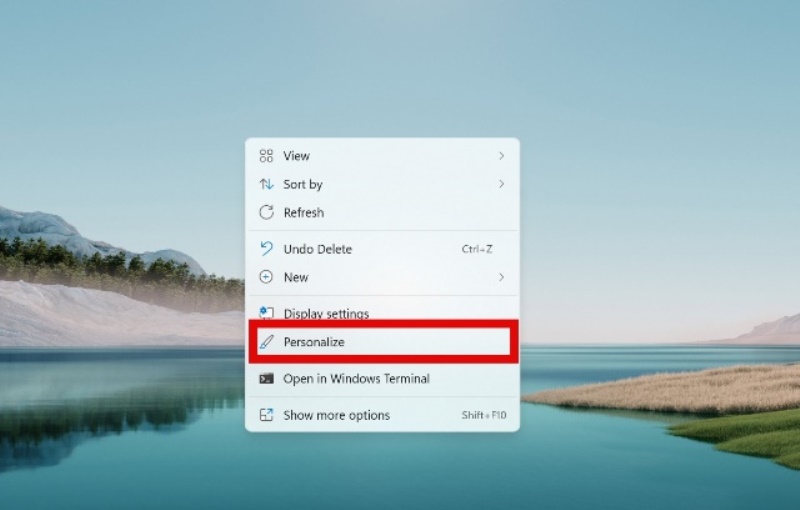
- Pada desktop atau tampilan utama laptop, klik kanan di area wallpaper, kamu juga bisa menggunakan mouse untuk melakukannya.
- Nantinya akan muncul beberapa menu, pilih menu Personalize.
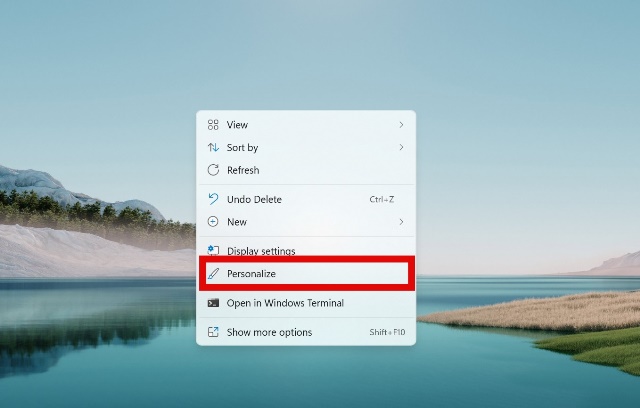
Mengubah Wallpaper. (IST) - Pada halaman Personalize, cari menu Background. Bisanya saat Personalize dibuka akan langsung otomatis membuka halaman background.
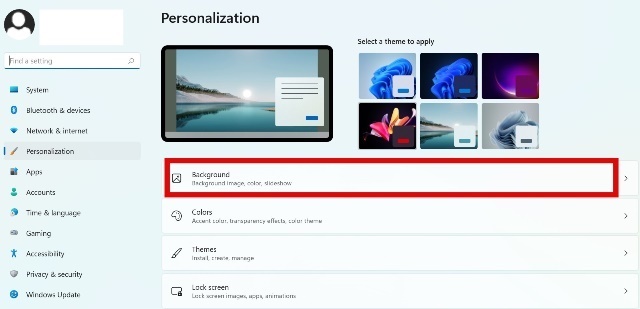
Cara Mengganti Wallpaper Laptop. (IST) - Pada halaman Background, terdapat dua pilihan menu utama ada dua opsi untuk memilih atau mengganti wallpaper yaitu Background dan Choose a fit.
- Jika kamu ingin mengganti dengan wallpaper bawaan laptop, kamu bisa memilih jenis Solid Color dan Slide Show, tapi jika kamu ingin menggunakan wallpaper sendiri pilih opsi Choose a fit (Picture).
- Pada tutorial ini, kami akan memilih wallpaper gambar sesuai keinginan yang bisa kamu ambil dari galeri laptop.
- Jika kamu sudah memilih jenis Picture pada menu Background, maka bisa memilih tombol Browse untuk mencari gambar yang kamu inginkan.
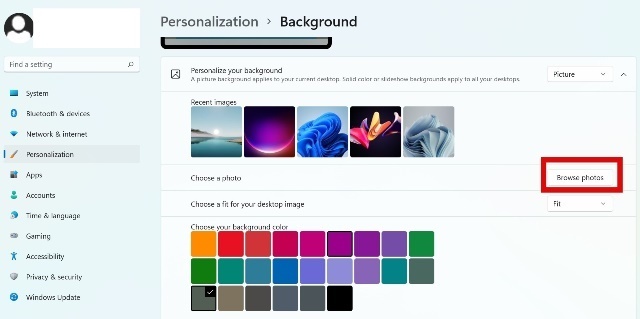
Pilih Wallpaper yang Sesuai dengan Keinginan. (IST) - Jika kamu sudah menemukan gambar yang cocok untuk wallpaper, maka kamu bisa langsung memilih menu Choose a fit.
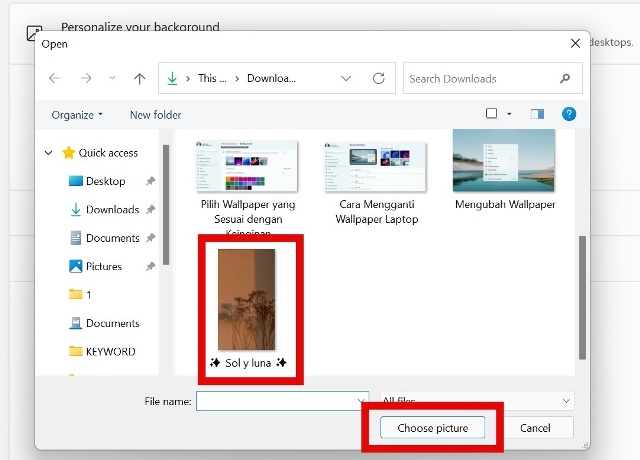
Pilih Wallpaper. (IST) - Pada cara ini, kami memilih Fill sehingga memungkinkan gambar wallpaper memenuhi halaman utama.
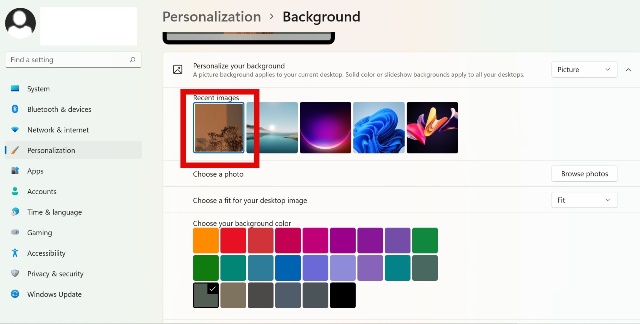
Klik Wallpaper untuk Menkonfirmasi. (IST) - Setelah selesai, maka kamu dapat langsung keluar dari menu Personalize dan langsung melihat wallpaper yang telah terpasang.
- Jika wallpaper berubah dengan gambar yang sebelumnya telah kamu pilih, berarti kamu berhasil melakukan penggantian wallpaper atau background.
- Selesai.
BACA JUGA: Cara Mengganti Nomor HP di FB
Bagaimana, sangat mudah bukan? Itulah cara mengganti wallpaper laptop yang bisa kamu lakukan. Selamat mencoba.
