

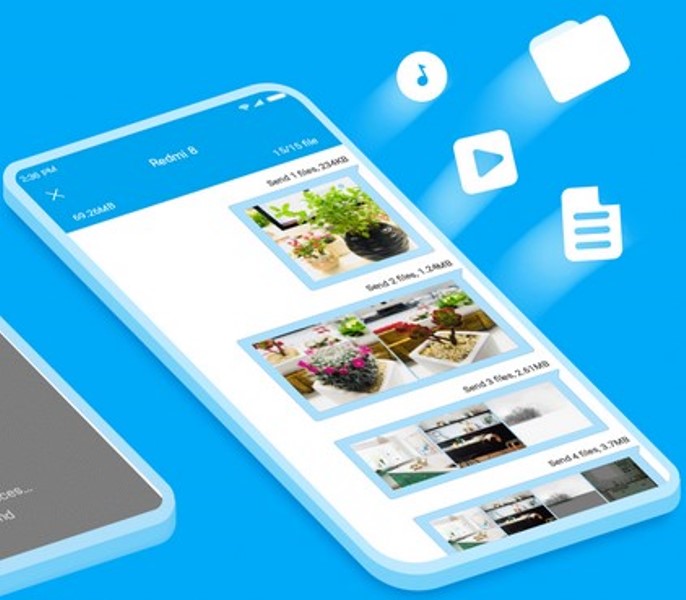
Cara transfer file dari HP ke laptop biasanya dilakukan agar memori HP bisa leluasa dan kinerjanya normal kembali.
Seperti kita ketahui banyaknya file pada HP membuat kinerjanya merosot dan baterai pun cepat habis.
Apalagi jika HP yang kamu gunakan memiliki spesifikasi rendah dengan RAM yang kecil, hal tersebut tentunya sangat mempengaruhi kinerja pada suatu ponsel.
Selain itu, menyimpan file pada pada laptop juga lebih aman, kamu tidak perlu khawatir akan hilangnya file seperti pada HP.
Memindahkan file atau data dari dari hp ke laptop sendiri biasanya menggunakan kabel transfer USB, aplikasi software, penyimpanan cloud dan bluetooth.
Dengan adanya alat tersebut kamu bisa memindahkan file dengan mudah dan cepat, hal tersebut tentunya akan menghemat waktu daripada kamu harus mengirimkannya satu persatu.
Nah, jika kamu masih bingung dengan caranya, berikut kami akan mengulas cara transfer file dari HP ke laptop yang bisa kamu gunakan.
Yuk, simak artikel di bawah ini untuk mengetahuinya!
Cara Transfer File dari HP ke Laptop
Transfer File dengan Kabel USB
Pertama kamu bisa menggunakan kabel USB atau kabel data untuk mentransfer berbagi file dan data yang ada pada HP kamu.
Cara ini tergolong cukup mudah dan lebih efektif untuk dilakukan. Berikut langkah-langkahnya:
- Sambungkan HP ke laptop dengan kabel USB yang sesuai.
- Tunggu beberapa saat sampai HP terbaca oleh laptop.
- Nantinya akan muncul opsional yaitu Transfer File Data atau MTP di bagian pengaturan, biasanya akan muncul secara otomatis.
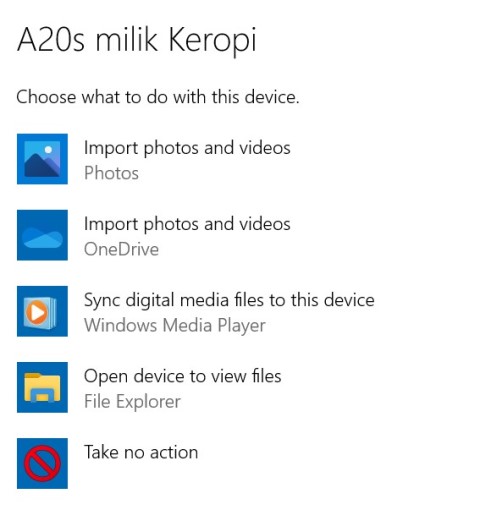
Kirim File Mellaui USB. (IST) - Pilih opsi Open device to views files.
- Sekarang anda bisa menuju Windows Explorer atau Ctrl + E, dan temukan menu yang memuat nama perangkat kamu, biasanya muncul dengan merk HP yang kamu gunakan.
- Jika sudah ditemukan, kamu bisa langsung memilih file mana saja yang akan di transfer, kamu juga bisa memilih semua file sekaligus dengan tekan Ctrl+A.
- Jika sudah, klik kanan dan pilih opsi Copy.
- Lalu paste ke partisi laptop yang sudah kamu sediakan dengan Ctrl + V atau paste.
- Sebelum kamu mencabut kabel USB, tunggu proses transfer file selesai.
Waktu yang dibutuhkan untuk proses ini disesuaikan dengan banyaknya file yang kau transfer. Semakin banyak file dan data yang kamu transfer maka akan semakin lama pula proses itu berlangsung.
BACA JUGA: Cara Mengirim SHAREit Lewat Bluetooth
Transfer File dan Data Melalui Bluetooth
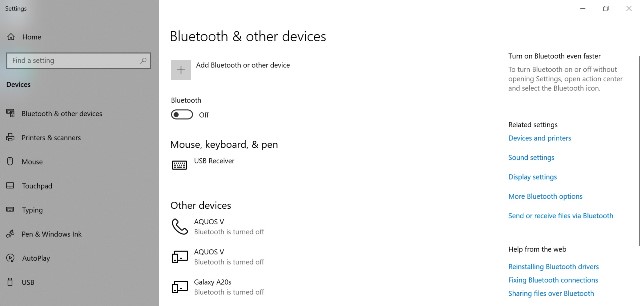
Selanjutnya kamu bisa menggunakan bluetooth untuk mentransfer file ke laptop.
Cara ini mungkin kurang efektif dilakukan, jika file yang kamu pindahkan memiliki jumlah yang banyak.
Tapi jika file yang kamu pindahkan hanya sedikit, cara ini juga tak kalah menarik untuk kamu coba. Berikut langkah-langkah yang harus kamu lakukan:
- Pertama aktifkan bluetooth pada perangkat laptop dan HP yang akan kamu gunakan untuk proses transfer.
- Selanjutnya file manager pada HP dan pilih file dan data yang akan kamu pindahkan ke laptop.
- Jika sudah, klik opsi kirim dengan bluetooth.
- Lalu cari nama perangkat laptop yang akan menerima transferan file tersebut.
- Pada bluetooth laptop kamu hanya cukup memilih Receive a File untuk menerima file tersebut.
- Tunggu sampai proses transfer selesai dan matikan kembali bluetooth pada kedua perangkat.
Cara Transfer File dari HP ke Laptop dengan Aplikasi Tambahan
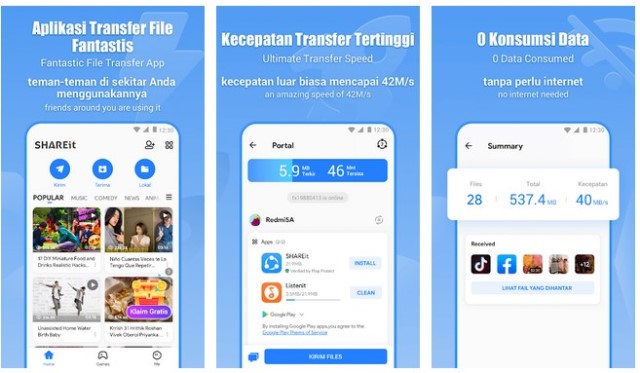
Selain menggunakan cara diatas kamu juga bisa mengirimkan file dengan menggunakan aplikasi tambahan.
Disini kami akan menggunakan aplikasi SHAREit untuk mengirim file dari HP ke laptop.
Menariknya aplikasi ini bisa kamu gunakan untuk mengirim file ke laptop dengan cepat tanpa adanya batasan.
Selain itu aplikasi ini juga bisa digunakan secara gratis, kamu hanya tingga mengunduhnya di Google Play Store. Untuk melakukan transfer data kamu bisa mengikuti langkah-langkah di bawah ini:
- Pertama pastikan kedua perangkat yang akan kamu gunakan sudah menginstall aplikasi SHAREit.
- Jika sudah buka aplikasi SHAREit di smartphone kamu, pilih icon kotak-kotak di pojok kanan atas.
- Pilih Connect PC, dan disana kamu bisa mengirim file hp ke laptop dengan mudah.
- Lalu pilih file mana saja yang akan kamu transfer.
Proses pengiriman dari SHAREit juga lebih cepat jika dibandingkan dengan Bluetooth.
BACA JUGA: Cara Mengirim Aplikasi Lewat WhatsApp
Nah, itulah cara transfer file dari HP ke laptop yang bisa kamu coba.
