

Split screen merupakan salah satu fitur yang hadir di hampir semua ponsel Android, salah satunya Samsung. Lalu, apakah kamu sudah mengetahui cara split screen Samsung?
Fitur multitasking itu membuat kita bisa menjalankan 2 aplikasi atau melakukan 2 aktivitas berbeda dalam satu layar sekaligus.
Misalnya kita bisa menonton YouTube sambil chattingan di aplikasi chat atau browsing sambil nonton video dan aktivitas-aktivitas lainnya.
Dengan begitu, kita pun tak perlu bolak-balik untuk membuka kedua aplikasi tersebut secara bersamaan dan berdampingan.
Kendati fitur ini sangat bermanfaat, beberapa pengguna ternyata masih ada yang paham dan mengetahui cara menggunakan fitur split screen itu.
Tapi tak perlu khawatir, buat kamu yang masih belum tahu cara mengaktifkan fitur split screen di ponsel, Rancah Post telah menyiapkan tutorialnya di sini.
Kamu hanya perlu mengikuti satu persatu langkah yang kami jelaskan untuk mengaktifkan fitur split screen agar kalian bisa menjalankan dua aplikasi secara bersamaan.
Cara Split Screen Samsung dengan Mudah
Langsung saja, berikut ini tutorial mengaktifkan split screen di HP Samsung dengan tampilan antarmuka One UI yang pastinya mudah untuk dipraktikkan.
- Langkah pertama yang harus dilakukan adalah membuka beberapa aplikasi yang akan digunakan secara split screen.
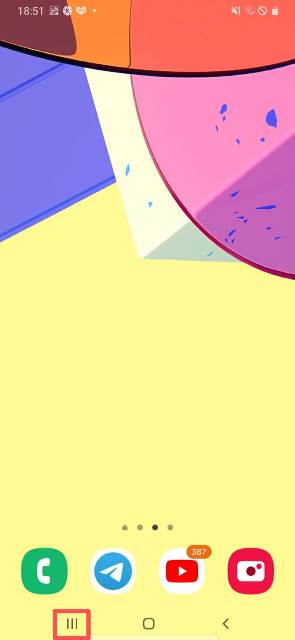
- Kemudian, klik tombol Recent App atau icon garis tiga di samping tombol Home.
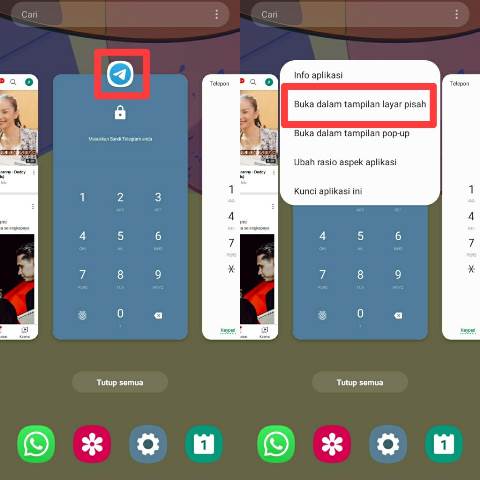
- Langkah selanjutnya adalah tekan icon aplikasi yang kamu inginkan selama beberapa detik hingga muncul beberapa opsi menu.
- Di antaranya seperti Info aplikasi, Buka dalam tampilan layar pisah, Bukan dalam tampilan pop-up, Ubah rasio aspek aplikasi, dan Kunci aplikasi ini. Yang harus kamu pilih adalah opsi kedua, yakni Buka dalam tampilan layar pisah.
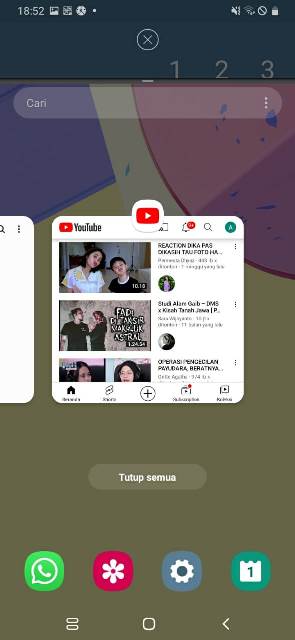
- Kemudian, layar akan terbagi dua, kamu pun harus memilih satu aplikasi lainnya yang akan dimasukkan ke dalam split screen.
- Setelah memilih aplikasi, kini ada dua aplikasi yang berada dalam satu layar yang dibagi menjadi dua.
- Kamu bisa mengubah ukuran salah satu jendela, caranya yakni dengan memindahkan garis biru yang menjadi pembatas antar dua aplikasi.
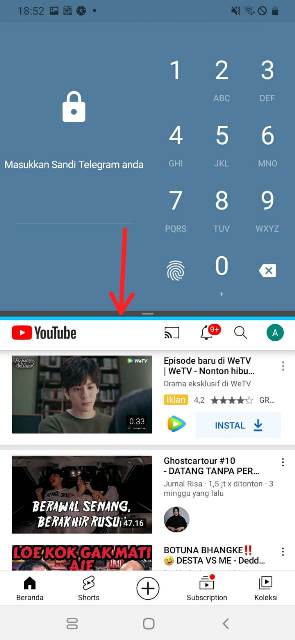
- Untuk mengganti aplikasi di layar split, kamu cukup mengklik tombol kembali dan pilih lagi aplikasi yang kamu inginkan.
BACA JUGA: Cara Split Screen Xiaomi Terbaru Paling Gampang
Namun perlu kamu ketahui, tidak semua aplikasi mendukung fitur split screen. Tanda aplikasi tidak mendukung fitur split screen adalah tidak akan muncul menu Buka dalam tampilan layar pisah.
Cara nonaktifkan layar split
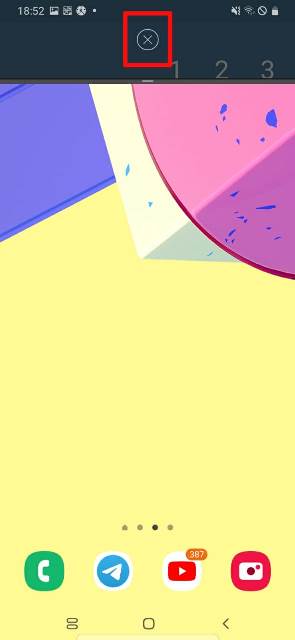
Cara menonaktifkan fitur split screen Samsung bisa kamu lakukan dengan mudah jika sudah puas melakukan dua kegiatan dalam satu HP.
Untuk mematikannya, klik tombol kembali lalu klik icon silang yang ada di bagian atas layar. Selesai! Layar split pun berhasil dinonaktifkan.
BACA JUGA: Cara Screenshot Panjang Samsung Tanpa Aplikasi Tambahan
Itulah tata cara mengaktifkan fitur split screen HP Samsung agar bisa menjalankan dua aplikasi secara berdampingan. Semoga bermanfaat.
