

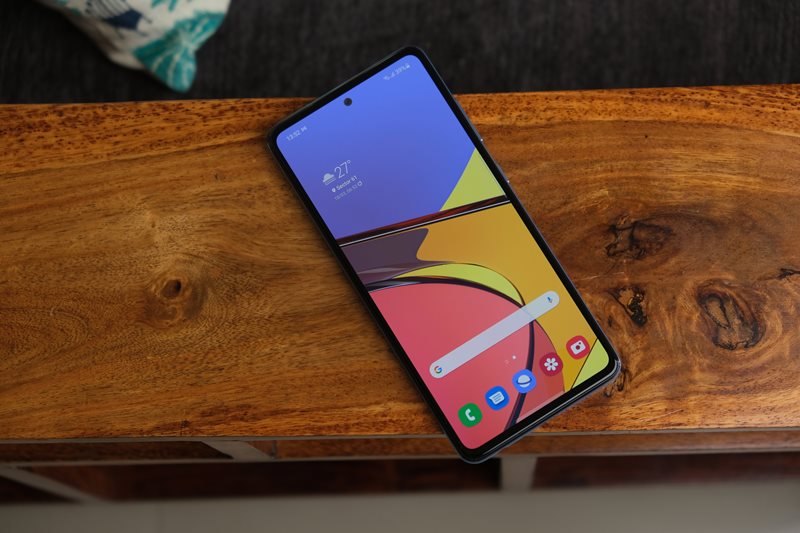
RANCAH POST – Selain menggunakan kombinasi tombol fisik (power + volume bawah), cara screenshot Samsung Galaxy A72 juga bisa dilakukan hanya dengan menggeserkan telapak tangan atau mengklik menu tertentu.
Samsung Galaxy A72 sendiri pertama kali diluncurkan di Indonesia pada pertengahan Maret 2021 sebagai penerus dari Galaxy A71.
Di pasar global, Samsung Galaxy A72 ini tersedia dalam dua varian, yakni varian 4G dan juga varian 5G. Namun hingga artikel ini dipublikasikan varian 5G masih belum dijual resmi di Indonesia.
Galaxy A72 hadir dengan layar Super AMOLED berbentang 6.67 inci yang menawarkan resolusi FHD+, aspek rasio 20:9 dan refresh rate 90 Hz. Layar tersebut juga dipercantik dengan punch hole di bagian tengahnya yang memuat kamera selfie 32 MP.
Sedangkan di belakang, Samsung telah menyematkan sistem Quad Camera dengan komposisi sensor utama 64 MP, Telephoto 8 MP yang dilengkapi OIS serta kemampuan 3x optical zoom, ultrawide 12 MP dan macro 5 MP.
Urusan kinerja, hp Samsung A72 ini diperkuat oleh chipset Snapdragon 720G (8 nm) yang dibantu RAM 8 GB. Ada dua varian memori yang ditawarkan pada konsumen di Indonesia, yakni 128 GB dan 256 GB.
Itulah sekilas mengenai spesifikasi Samsung Galaxy A72 di Indonesia. Untuk mengetahui cara screenshotnya, silahkan Anda simak pembahasannya berikut ini.
BACA JUGA: 3 Cara Screenshot Xiaomi Mi 11 Lite
Cara Screenshot Samsung Galaxy A72
Jadi selain dengan kombinasi tombol, Anda juga bisa mengambil gambar screenshot di hp Samsung A72 dengan memanfaatkan fitur Menu Asisten, Palm Swipe to Capture da Game Launcher.
Menu Asisten
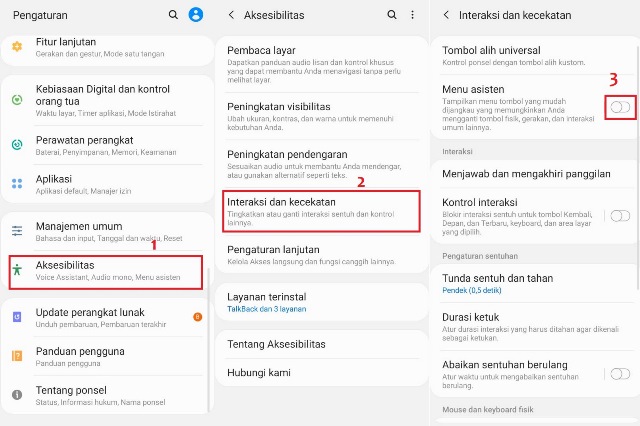
Sebelumnya, silahkan Anda masuk dulu ke menu Setings atau Pengaturan, kemudian pilih Aksesibilitas, lanjutkan dengan mengklik opsi Interaksi dan Kecekatan lalu klik tombol slider yang terletak di samping kanan Menu Asisten.
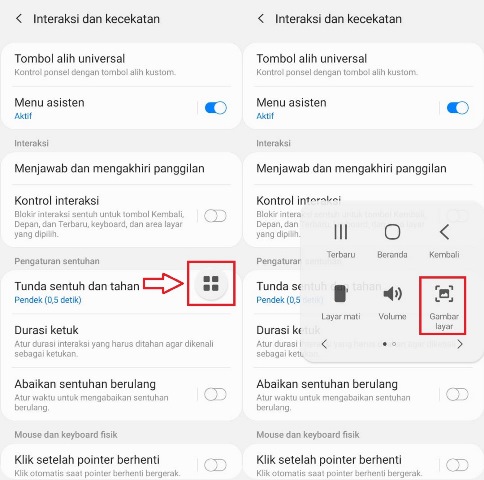
Sesaat setelah selesai mengaktifkannya akan muncul bola melayang di bagian bawah kanan layar yang apabila disentuh akan muncul beberapa opsi menu.
Nah, untuk mengambil screenshot Anda hanya perlu memilih menu Gambar Layar.
Palm Swipe to Capture
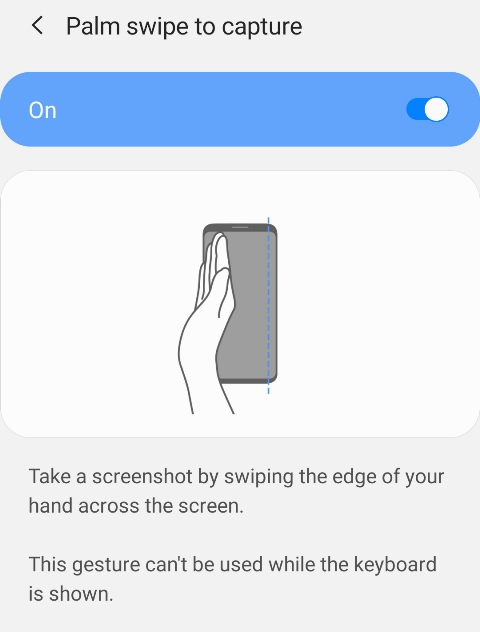
Cara screenshot Samsung A72 yang tak kalah menarik lainnya adalah menggunakan menu Palm Swipe to Capture. Jadi lewat fitur ini, Anda hanya perlu mengusapkan bagian bawah tangan ke layar.
Tapi sebelumnya, Anda juga harus mengaktifkan fiturnya lebih dulu. Caranya, buka menu Pengaturan > Fitur Lanjutan > Gerakan dan Gestur > Usapkan Telapak Tangan Untuk Mengambil.
Setelah aktif, Anda dapat langsung mencobanya. Jika masih bingung, silahkan lakukan seperti pada gambar berikut.
Cara Screenshot Samsung A72 dengan Game Launcher
Fitur terakhir yang bisa Anda gunakan untuk mengambil screenshot di Samsung A72 tanpa tombol fisik adalah melalui Game Launcher.
Selain dapat meningkatkan performa CPU saat digunakan bermain game, menu Game Launcher juga memiliki fungsi lain, salah satunya adalah untuk mengambil screenshot.
Cara penggunaannya sangat mudah, Anda hanya perlu membuka aplikasi game yang ada di hp Samsung A72, klik icon Game Launcher dan pilih Screenshot.
BACA JUGA: Cara Screenshot Oppo A74 5G
Itulah tiga cara screenshot Samsung A72 yang mungkin bisa Anda coba jika tidak ingin terlalu sering memencet tombol power.
