


Beberapa pengguna masih ada saja yang belum mengetahui cara login Telegram di Laptop atau PC, apakah kamu salah satunya?
Sebagaimana kita ketahui, Telegram memang menjadi aplikasi chat yang saat ini sedang ramai digunakan oleh banyak orang.
Pasalnya, aplikasi ini menawarkan kemudahan untuk para penggunanya dalam berkomunikasi secara online dengan orang lain secara gratis.
Di Telegram kalian juga bisa mengirimkan pesan berupa teks, gambar, video, dan memungkinkan penggunanya melakukan video call atau panggilan biasa.
Salah satu keunggulan yang dimilikinya adalah pengguna bisa membuat grup dengan jumlah anggota sampai puluhan ribu. Sehingga aplikasi ini banyak digunakan untuk urusan bisnis selain untuk urusan personal.
Selain di HP, kalian juga bisa menjalankan Telegram di PC/laptop dengan melakukan login melalui website atau dengan menginstall aplikasi desktop.
Dengan begitu, kalian pun bisa mengirim dan menerima pesan secara leluasa tanpa berpaling dari layar laptop saat bekerja.
Website dan aplikasi pun akan saling terhubung, sehingga kamu bisa mengaksesnya dari HP atau laptop.
Cara Login Telegram di Laptop
Langsung saja berikut ini beberapa cara yang bisa kalian lakukan untuk login Telegram di laptop/PC.
Telegram web
Cara pertama yang akan kami jelaskan adalah masuk ke Telegram dengan menggunakan browser atau Telegram web.
- Pertama, buka browser di perangkat desktop-mu, di sini kami menggunakan Google Chrome.
- Setelah itu, kunjungi situs website Telegram, yakni web.telegram.org.
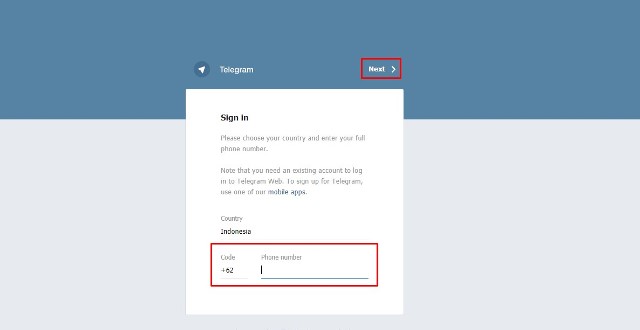
- Masukkan atau login dengan menggunakan nomor yang sudah terdaftar di Telegram, klik Next.
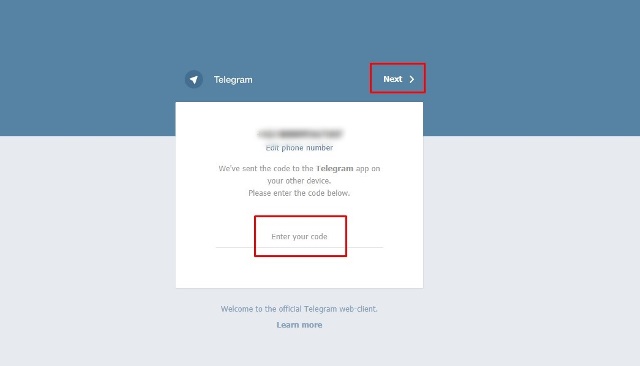
- Buka aplikasi Telegram di HP-mu, dan masukkan kode verifikasi yang kamu terima, klik Next.
- Selesai! Kini kamu sudah bisa mengakses Telegram di laptop untuk berkomunikasi dengan kontak atau di grup.
Melalui aplikasi Telegram desktop
Cara login Telegram di laptop selanjutnya adalah dengan menginstall aplikasi Telegram desktop terlebih dahulu.
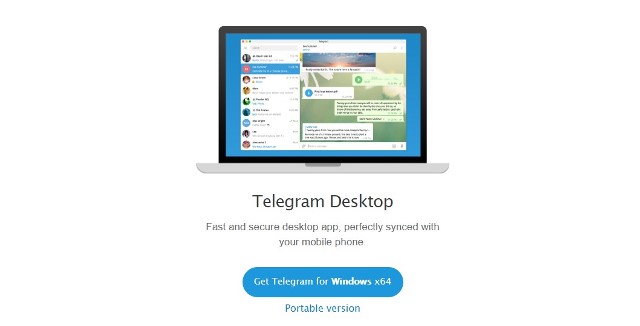
- Untuk mendownload aplikasinya, kunjungi situs desktop.telegram.org. Klik Get Telegram For Windows untuk mulai mendownload.
- Lakukan proses penginstallan dan setelah selesai langsung buka aplikasi Telegram desktop yang sudah terinstall.
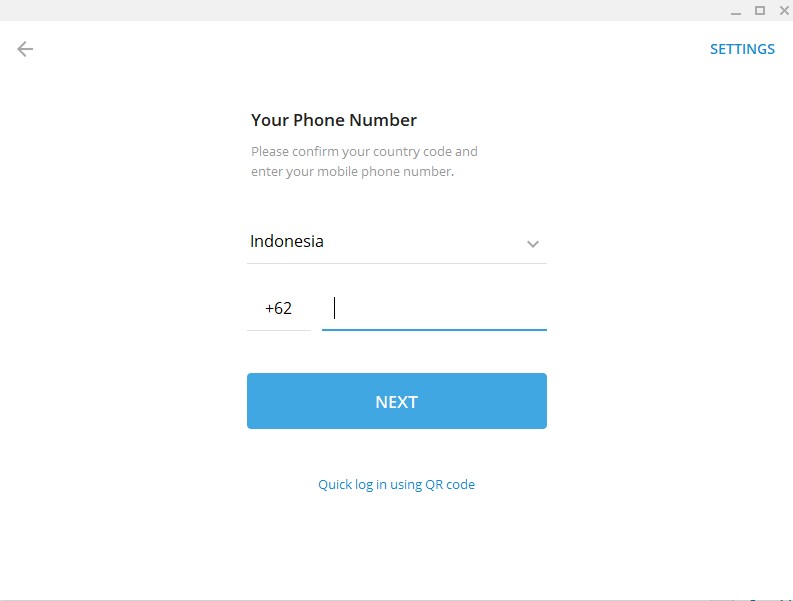
- Login menggunakan nomor telepon-mu, lalu masukan kode verifikasi yang kamu terima.
- Dan kini kamu pun sudah bisa mengkases Telegram di laptop.
BACA JUGA: Cara Menyembunyikan Last Seen di Telegram dari Beberapa dan Semua Orang
Login Telegram tanpa kode verisikasi
Tutorial selanjutnya kamu juga bisa masuk ke Telegram tanpa perlu verifikasi kode terlebih dahulu, yakni dengan menggunakan QR Code.
- Cara ini dapat dilakukan ketika kamu sudah menginstall aplikasi Telegram desktop di laptop. Simak cara-caranya berikut ini.
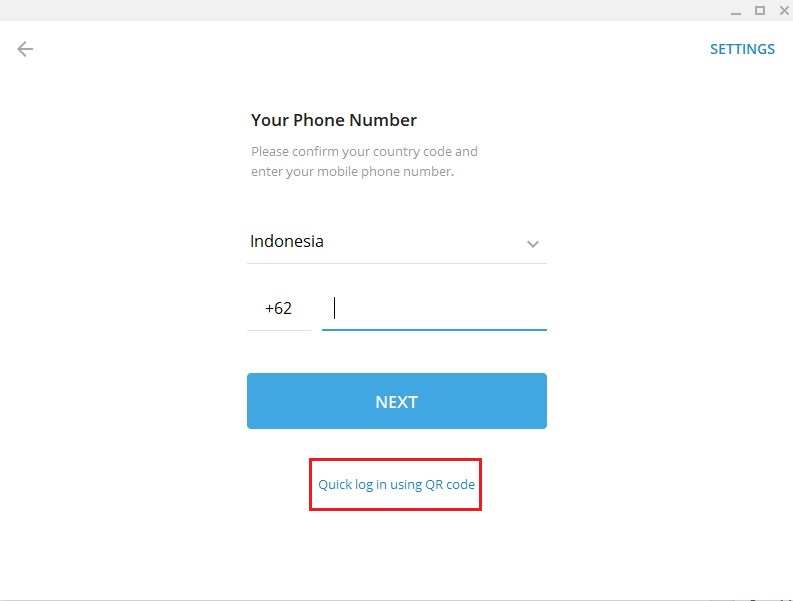
- Pertama, buka aplikasi Telegram desktop lalu klik Quick log in using QR Code.
- Selanjutnya, buka aplikasi Telegram yang terinstall di HP-mu.
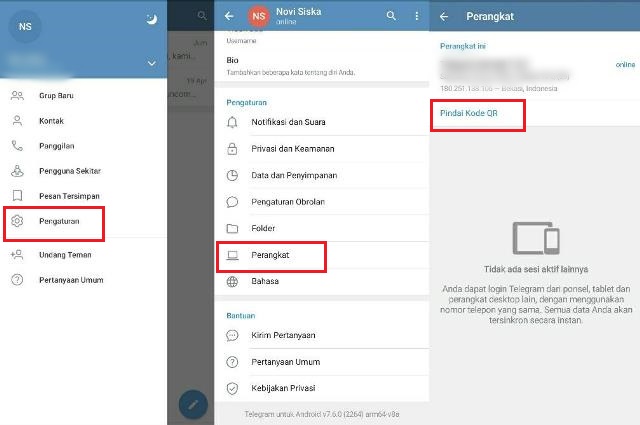
- Klik Pengaturan > Perangkat > Pindai Kode QR. Lalu, arahkan pada QR Code yang tampil di layar laptop-mu.
- Selesai! Kini kamu sudah berhasil login tanpa perlu ribet memasukkan kode verifikasi lagi.
BACA JUGA: Cara Logout Telegram Web di Laptop dan HP
Itu dia, cara login Telegram di laptop dengan beberapa metode mudah. Kamu bisa memilih salah satu dari beberapa cara tadi, namun jangan lupa untuk melakukan logout setelah selesai menggunakannya, apalagi jika menggunakan laptop orang lain!
