


Cara membuat tulisan berwarna di WhatsApp, apakah bisa? Kalau penasaran dengan jawabannya, maka kamu wajib banget baca artikel ini sampai akhir.
Sekarang ini chatting menggunakan aplikasi chat WhatsApp merupakan suatu hal yang kerap dilakukan orang-orang setiap hari.
Mulai dari untuk kebutuhan bisnis, sekolah, kuliah, atau sekedar chatting iseng bareng teman dan pacar.
WhatsApp memang nyaman digunakan untuk chatting, menelpon, dan video call karena fitur-fiturnya sangat beragam.
Selain itu, aplikasi WhatsApp bisa di-download dan digunakan secara gratis oleh setiap pengguna.
Namun, beberapa terkadang menyukai sesuatu hal yang beda dan anti mainstream saat chat di WA, salah satunya adalah mengirim tulisan warna-warni.
Saat mengirim tulisan warna-warni, pastinya chatting akan lebih menarik dan seru. Nah, untuk bisa melaukan hal tersebut, kalian memerlukan bantuan aplikasi tambahan, guys.
Dengan aplikasi tersebut kalian bisa mengubah font di WhatsApp dengan warna-warna yang menarik sesuai keinginan. Mau tahu apa saja aplikasi dan bagaimana caranya?
Cara Membuat Tulisan Berwarna di WhatsApp Android
Langsung saja, berikut ini beberapa metode untuk membuat tulisan warna di WhatsApp yang bisa kalian pilih.
Dengan Blue Words
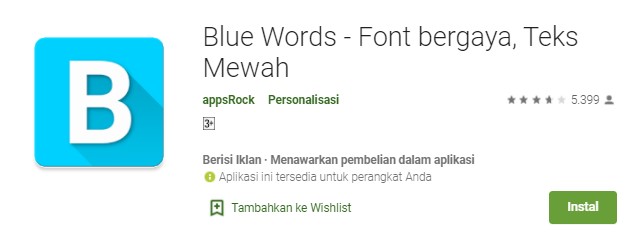
Cara membuat tulisan berwarna di WhatsApp bisa dilakukan tanpa ribet menggunakan bantuan aplikasi Blue Words – Font bergaya, Teks Mewah.
Walaupun harus menginstall aplikasi pihak ketiga, ukurannya cukup ringan yakni hanya 16 MB saja. Sesuai namanya, dengan Blue Words kalian bisa bikin tulisan berwarna biru.
- Pertama, install terlebih dahulu aplikasi Blue Words – Font bergaya, Teks Mewah di HP-mu.
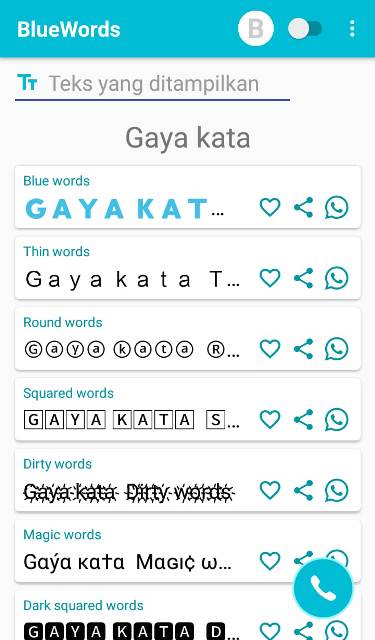
- Saat pertama membuka aplikasi ini, kalian akan disajikan berbagai macam pilihan jenis font.
- Untuk membuat tulisan berwarna, pilih yang Blue words. Di sini kalian bebas menuliskan apa saja sesuai keinginan.
- Setelah selesai menulis, klik icon share di pojok kiri bawah, lalu pilih WhatsApp. Carilah kontak atau grup yang akan dikirimi teks berwarna itu dan klik tombol send.
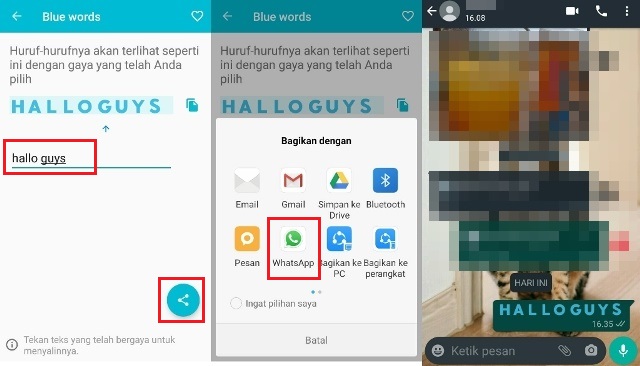
- Teks tersebut bisa kalian salin untuk keperluan yang lain. Selesai!
BACA JUGA: Cara Mengubah Voice Note Menjadi Text di WhatsApp
Dengan TextArt
Cara membuat tulisan berwarna berikutnya di WhatsApp adalah menggunakan aplikasi aplikasi font bernama TextArt.
Jika aplikasi sebelumnya berupa text, aplikasi yang satu ini berupa gambar dan warnanya lebih beragam sehingga kamu bisa melakukan banyak kustomisasi.
- Pertama-tama, unduh aplikasi TextArt di smartphone kamu. Aplikasi ini juga ukurannya sangat ringan sehingga takkan menyiksa ruang penyimpanan di HP kamu.

- Setelah selesai mendownload, langsung buka dan jalankan aplikasi. Isi kolom yang disediakan dengan kata atau kalimat sesuai yang kamu inginkan. Klik OK jika sudah selesai.
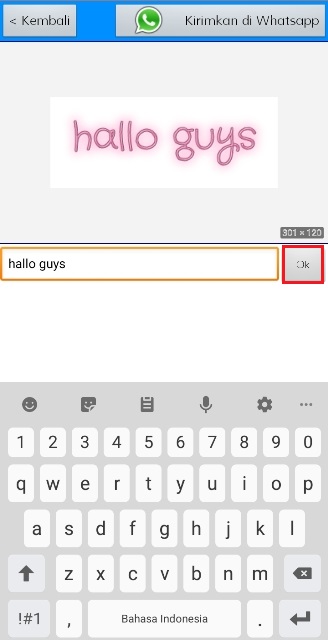
- Untuk mengganti warna pada teks tersebut klik opsi Ganti Warna. Di sini kamu bisa bebas melakukan pemilihan warna dengan menggeser tools slider.
- Kamu juga bisa mengatur warna latar belakang pada gambar teks tersebut, jika tidak mau pun tidak apa-apa.
- Selanjutnya, klik icon Kirimkan di WhatsApp yang berada di pojok kanan atas.
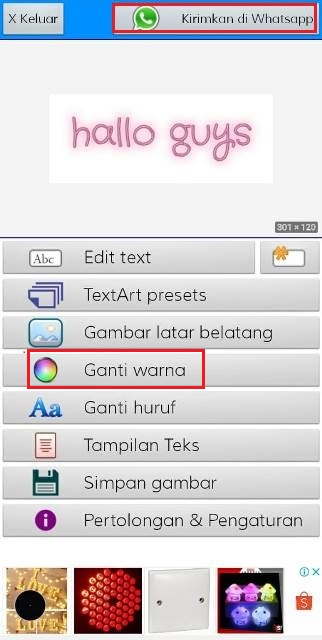
- Pilih kontak yang ingin dikirimi teks berwarna itu, klik tombol kirim. Selesai! Oh ya, selain warna kalian juga bisa mengganti font dari teks tersebut sesuka hati.

BACA JUGA: Cara Membuat Tulisan Unik di WA Tanpa Aplikasi Tambahan
Demikianlah pembahasan kali ini dan itulah cara membuat tulisan berwarna di WhatsApp dengan mudah yang bisa kalian lakukan.
