

Close Menu
Rancah Post
    Facebook X (Twitter) Instagram
    Rancah Post
    • HOME
    • BERITA
      • Berita Banjar
      • Berita Ciamis
      • Berita Internasional
      • Berita Nasional
      • Berita Pangandaran
      • Berita Rancah
      • Berita Tasikmalaya
    • TEKNOLOGI
      • Aplikasi
      • Info Gadget Terbaru
      • Games
      • Internet
      • Software
      • Hardware
      • Review
      • Tips & Trik
    • LIFESTYLE
      • Fashion
      • Kecantikan
      • Kesehatan
      • Kuliner
      • Travel
      • Relationship
    • VIRAL
      • Sosial Media
      • Viral Video
      • Tentainment
    • SMARTPHONE
    Rancah Post
    Home»Teknologi»Tips n Trik»Cara Memotong Lagu di KineMaster dengan Langkah Cepat dan Mudah
    Tips n Trik

    Cara Memotong Lagu di KineMaster dengan Langkah Cepat dan Mudah

    Novi Siska UtariNovi Siska Utari28 Desember 20200
    Share Facebook Twitter WhatsApp Telegram
    Follow Us
    Google News
    Cara Memotong Lagu di KineMaster
    Cara Memotong Lagu di KineMaster. (IST)

    Tak sedikit orang yang kerap bertanya-tanya mengenai bagaimana cara memotong lagu di KineMaster. Apakah kamu salah satunya?

    Ya, salah satu kegiatan penting dalam pembuatan video adalah menambahkan audio atau lagu di dalamnya agar hasilnya lebih keren.

    Kamu bisa menambahkan berbagai lagu yang pas ke dalam video tersebut, dan proses editingnya pun bisa dilakukan hanya dengan menggunakan smartphone.

    Hal ini sangat bermanfaat bagi mereka yang kurang piawai jika mengedit video dan audio menggunakan perangakat PC/laptop.

    Untuk memudahkan dalam proses editing di HP, kini sudah banyak tersedia aplikasi-aplikasi pengedit yang bisa diunduh secara gratis, salah satunya adalah KineMaster.

    KineMaster menjadi salah satu aplikasi edit video yang sangat populer digunakan oleh pengguna Android dan iOS.

    Bahkan di Google Play Store aplikasi ini telah diunduh lebih dari 100 juta pengguna di dunia.

    Kendati demikian, masih saja ada sejumlah orang yang kebingungan tentang cara memotong lagu dengan menggunakan aplikasi KineMaster saat mereka sedang mengedit video dalam tahap penambahan backsound.

    Jangan khawatir, buat kamu yang masih bingung dengan caranya, kali ini Rancah Post bakal menjelaskan secara lengkap.

    Cara Memotong Lagu di KineMaster dengan Mudah

    Berikut ini cara memotong lagu dengan KineMaster untuk menyesuaikan audio dengan video agar hasilnya makin keren.

    • Setelah mendownload aplikasi KineMaster, langsung buka dan jalankan aplikasinya.
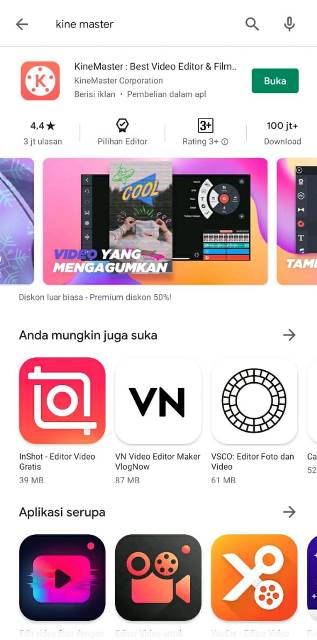
    KineMaster 1

    • Klik icon (+) untuk memulai membuat projek baru.
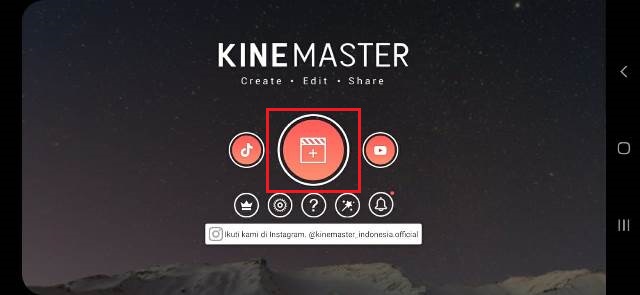
    Cara Mengedit di Aplikasi KineMaster

    • Masukkan dulu video yang akan kamu edit. Setelah itu, klik Audio seperti tanda panah di bawah ini.

    BACA JUGA: Aplikasi Edit Lagu di HP
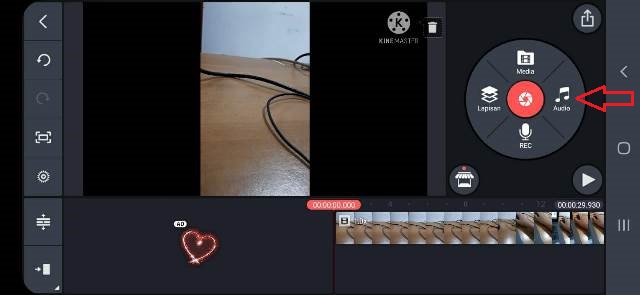
    Cara Memotong Lagu di KineMaster Dengan Mudah

    • Pilih file audio atau lagu yang akan ditambahkan sebagai backsound pada video tersebut, dan klik icon (+).
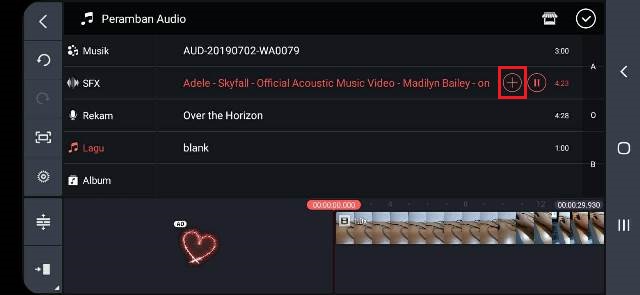
    Penambahan Lagu

    • Klik file audio yang telah ditambahkan dan geser garis vertical untuk menentukan bagian mana yang akan kamu potong, guys.
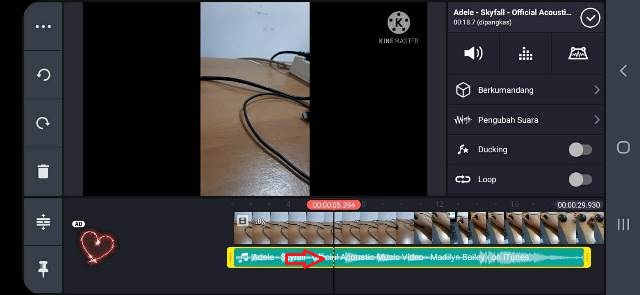
    Proses Pemotongan Lagu pada KineMaster

    • Cara memotong video di KineMaster selanjutnya, klik Pangkas/Bagi.
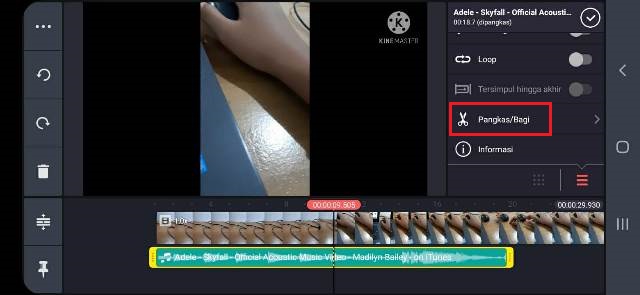
    Pemangkasan Lagu di Aplikasi KineMaster

    • Pada menu ini terdapat 3 jenis pemotongan.
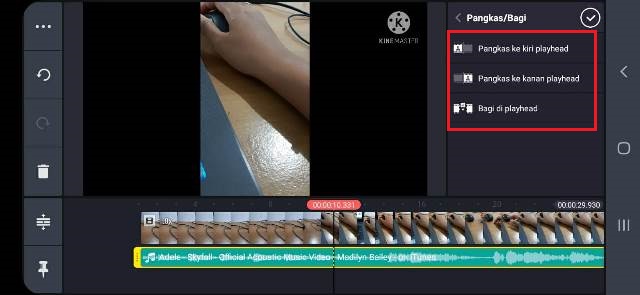
    Pemangkasan Lagu di Apk KineMaster

    • Pada opsi Pangkas ke kiri playhead berfungsi untuk menghapus lagu yang ada di bagian kiri atau di awal.
    • Pangkas ke kanan playhead berfungsi untuk menghapus lagu yang ada di kanan atau menuju akhir lagu.
    • Sementara bagi di playhead berfungsi untuk membelah audio tanpa menghapus.
    • Silahkan saja pilih opsi yang sesuai dengan kebutuhan kalian. Dan ingat, kalian harus menempatkan garis vertical-nya dengan benar.
    • Selain itu, kamu pun bisa menggeser bagian awal dan akhir audio yang ditandai dengan area berwarna kuning sampai bagian mana yang akan diambil sesuai keinginanmu.
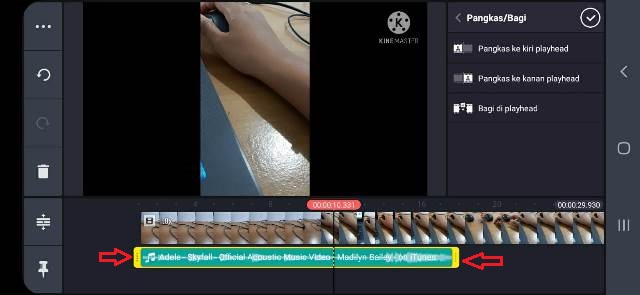
    Cara Memotong Lagu di Aplikasi KineMaster

    • Untuk memastikan semuanya sudah pas, kalian bisa mengklik tombol play.
    • Jika sudah selesai, langsung simpan video tersebut. Selesai!

    BACA JUGA: Cara Menggabungkan Video di HP

    Itulah cara memotong lagu di KineMaster yang telah kami jelaskan. Semoga dapat bermanfaat dan membantu kesulitan kalian dalam proses pengeditan.

    KineMaster
    Share. Facebook Twitter WhatsApp Telegram LinkedIn Copy Link
    Novi Siska Utari
    • Website

    Related Posts

    Cara Menggunakan Flashdisk di HP iPhone, Bebas Ribet & Pasti Berhasil!

    2 Maret 2026

    Kode Referral Akulaku: Cara Dapat Limit Gede Buat Kamu yang Hobi Belanja!

    26 Februari 2026

    Cara Cek Battery Health Realme, Begini Langkah Lengkapnya!

    25 Februari 2026
    Add A Comment

    Comments are closed.

    Cara Menggunakan Flashdisk di HP iPhone, Bebas Ribet & Pasti Berhasil!

    2 Maret 2026

    Nubia Neo 5 GT Siap Debut di MWC 2026, Bawa Kipas Pendingin Aktif

    28 Februari 2026

    Realme Narzo Power 5G Meluncur 5 Maret, Spesifikasinya Identik dengan P4 Power?

    28 Februari 2026

    Infinix Smart 20 Resmi Diumumkan, Pakai Helio G81 Ultimate dan Layar 120 Hz

    28 Februari 2026
    Daftar HP Terbaru 2026
    • Samsung Galaxy S26 Ultra Samsung Galaxy S26 Ultra Rp24.499.000
    • Samsung Galaxy S26 Plus Samsung Galaxy S26 Plus Rp19.499.000
    • Samsung Galaxy S26 Samsung Galaxy S26 Rp16.499.000
    • Vivo iQOO 15R Vivo iQOO 15R Rp5.899.000
    • Honor X6d 5G Honor X6d 5G Rp2.499.000
    • Honor Play 60A Honor Play 60A Rp3.799.000
    Rancah Post
    Facebook X (Twitter) Instagram YouTube LinkedIn
    • Kontak
    • Privacy
    • Terms
    • Disclaimer
    © 2026 Rancah Post.

    Type above and press Enter to search. Press Esc to cancel.