
Close Menu
Rancah Post
    Facebook X (Twitter) Instagram
    Rancah Post
    • HOME
    • BERITA
      • Berita Banjar
      • Berita Ciamis
      • Berita Internasional
      • Berita Nasional
      • Berita Pangandaran
      • Berita Rancah
      • Berita Tasikmalaya
    • TEKNOLOGI
      • Aplikasi
      • Info Gadget Terbaru
      • Games
      • Internet
      • Software
      • Hardware
      • Review
      • Tips & Trik
    • LIFESTYLE
      • Fashion
      • Kecantikan
      • Kesehatan
      • Kuliner
      • Travel
      • Relationship
    • VIRAL
      • Sosial Media
      • Viral Video
      • Tentainment
    • SMARTPHONE
    Rancah Post
    Home»Teknologi»Tips n Trik»Cara Screenshot di HP Samsung Galaxy A71
    Tips n Trik

    Cara Screenshot di HP Samsung Galaxy A71

    Akar NewGateAkar NewGate28 Januari 20200
    Share Facebook Twitter WhatsApp Telegram
    Follow Us
    Google News
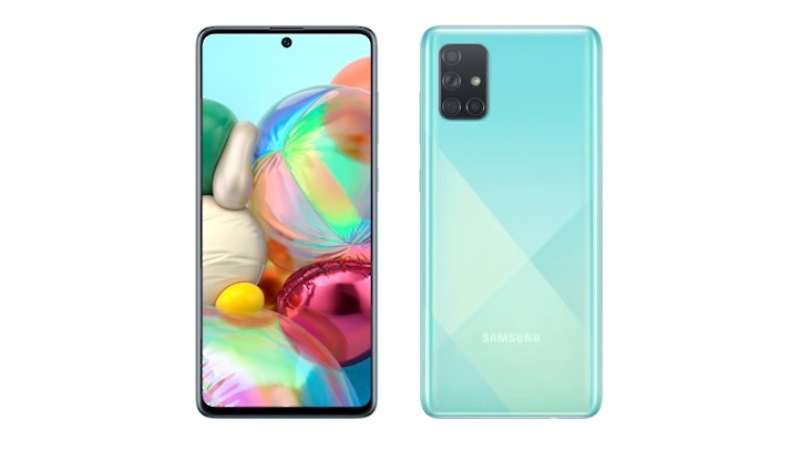
    Cara screenshot Samsung Galaxy A71
    Cara screenshot Samsung Galaxy A71. (IST/SAMSUNG)

    RANCAH POST – Setelah sebelumnya membahas cara screenshot di hp Samsung Galaxy A51, kini tiba giliran untuk mengulas tuntas mengenai cara screenshot di Samsung Galaxy A71.

    Menyasar segmen kelas menengah, Galaxy A71 datang ke Tanah Air dengan menawarkan tiga pilihan warna, yakni Prism Crush Black, Prism Crush Blue dan Prism Crush Silver yang dipatok harga resmi Rp6.099.000.

    Sama seperti Galaxy A51 yang telah dijual lebih dulu, Galaxy A71 mengusung layar Infinity-O dan konfigurasi Quad Camera yang tersusun membentuk huruf “L” dalam modul persegi panjang.

    Meskipun memiliki beberapa persamaan, namun spesifikasi Galaxy A71 jelas lebih unggul. Spesifikasi unggulannya tersebut mencakup layar Super AMOLED Plus 6.7 inci, chipset Snapdragon 730G, kamera utama 64MP, baterai 4.500 mAh yang didukung fast charging 25W, konektivitas NFC dan Samsung Pay.

    Kembali ke topik utama, untuk bisa mengambil gambar cuplikan layar di hp Samsung Galaxy A51 terdapat tiga metode mudah yang bisa digunakan oleh penggunanya, yaitu dengan Tombol Fisik, Fitur Palm Swipe to Capture dan melalui Menu Aksesibilitas.

    Untuk lebih jelasnya lagi, silahkan Anda simak tutorial lengkapnya berikut ini.

    BACA JUGA: Cara Screenshot Xiaomi Mi Note 10 Pro

    Cara Screenshot Samsung Galaxy A71

    Menggunakan Tombol Fisik

    1. Buka kunci layar, kemudian arahkan pada halaman web ataupun aplikasi yang hendak di screenshot.

    2. Setelah itu, tekan Tombol Power + Volume Bawah lalu tahan selama 1-2 detik.
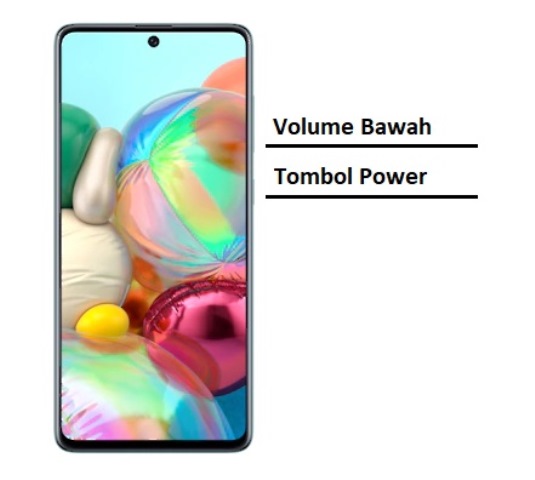
    Screenshot Samsung Galaxy A71 dengan tombol fisik
    Screenshot Samsung Galaxy A71 dengan tombol fisik. (IST/SAMSUNG)

    3. Apabila berhasil, Anda akan mendengar bunyi shutter kamera yang diiringi dengan kedipan layar.

    4. Selesai, Anda bisa menyimpan ataupun menghapusnya melalui panel notifikasi atau langsung mengunjungi folder Gallery.

    Menggunakan Fitur Palm Swipe to Capture

    Sementara untuk cara yang kedua, Anda diharuskan melakukan sedikit penyetingan terlebih dahulu.

    Gampang kok, tinggal pergi ke menu Setting atau Pengaturan > Fitur Lanjutan > Gerakan dan Gestur > Kemudian klik tombol slide pada menu Usapkan Telapak Tangan Untuk Mengambil.
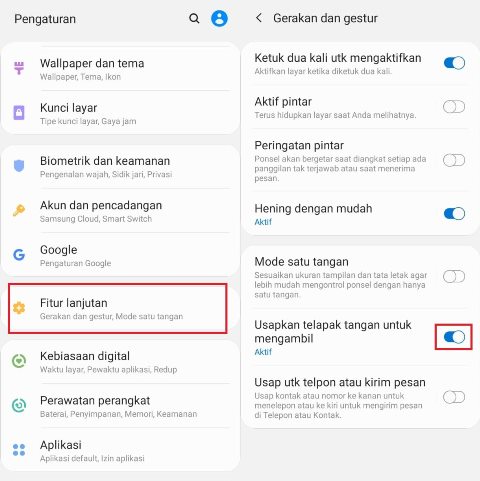
    Cara Screenshot Samsung Galaxy M30s tanpa tombol
    Cara Screenshot Samsung Galaxy A71 tanpa tombol. (IST/SS)

    Jika fitur Palm Swipe to Capture telah aktif, Anda tinggal mengarahkan layar pada area yang ingin diabadikan lalu usap layar dengan menggunakan bagian sisi telapak tangan Anda seperti pada gambar berikut ini.
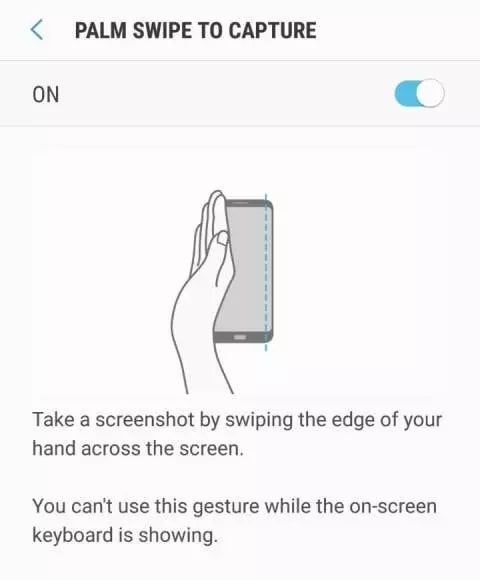
    Cara menggunakan fitur Palm Swipe
    Cara menggunakan fitur Palm Swipe to Capture di hp Samsung. (IST/SS)

    Menggunakan Menu Aksesibilitas

    Pertama-tama buka menu Setting > Aksesibilitas > Interaksi dan Kecekatan > Lalu klik tombol slide untuk mengaktifkan Menu Asisten.
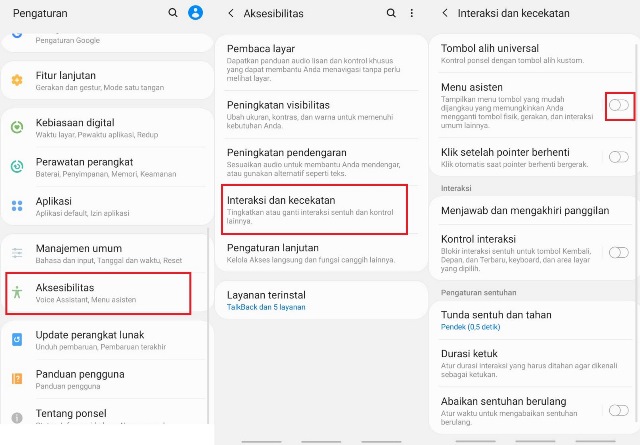
    Cara screenshot HP Samsung menggunakan Menu Aksesibilitas
    Cara screenshot HP Samsung menggunakan Menu Aksesibilitas. (IST/SS)

    Setelah fitur Menu Asisten berhasil Anda aktifkan, secara otomatis akan muncul icon bola yang melayang di sisi kanan layar. Tinggal klik pada icon bola tersebut dan pilih opsi Gambar Layar.
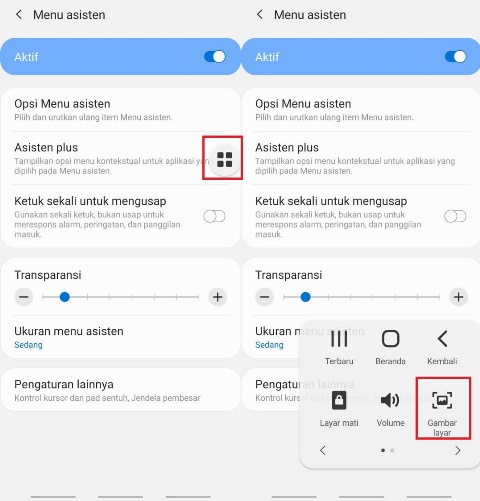
    Cara screenshot HP Samsung Galaxy A51 menggunakan Menu Aksesibilitas
    Cara screenshot HP Samsung Galaxy A71 menggunakan Menu Aksesibilitas. (IST/SS)

    BACA JUGA: Cara Screenshot Vivo Y19, Ponsel dengan Beragam Fitur Unggulan

    Selesai, secara otomatis hasilnya tangkapannya akan langsung tersimpan di Gallery.

    Cara Screenshot Samsung Galaxy A71
    Share. Facebook Twitter WhatsApp Telegram LinkedIn Copy Link
    Akar NewGate
    • Website
    • Facebook
    • X (Twitter)
    • Instagram

    Gamer paruh waktu, One Piece, coffee addict, dan roamer

    Related Posts

    Cara Mendengarkan Musik Gratis di iPhone

    28 Maret 2026

    Cara Blokir Nomor Tidak Dikenal di Android Biar Hidup Lebih Tenang

    13 Maret 2026

    Cara Menggunakan Flashdisk di HP iPhone, Bebas Ribet & Pasti Berhasil!

    2 Maret 2026
    Add A Comment

    Comments are closed.

    Vivo X300 Ultra Resmi Meluncur, Ini Spesifikasi dan Harganya!

    5 April 2026

    Cek Spesifikasi dan Harga Xiaomi Redmi 15A Terbaru

    2 April 2026

    Cara Mendengarkan Musik Gratis di iPhone

    28 Maret 2026

    Command Latihan CS2 Terbaik di 2026

    27 Maret 2026
    Daftar HP Terbaru 2026
    • Oppo K15 Pro Plus Oppo K15 Pro Plus Rp8.499.000
    • Oppo K15 Pro Oppo K15 Pro Rp7.499.000
    • Poco X8 Pro Max Poco X8 Pro Max Rp7.999.000
    • Poco X8 Pro Poco X8 Pro Rp5.599.000
    • Samsung Galaxy S26 Ultra Samsung Galaxy S26 Ultra Rp24.499.000
    • Samsung Galaxy S26 Plus Samsung Galaxy S26 Plus Rp19.499.000
    Rancah Post
    Facebook X (Twitter) Instagram YouTube LinkedIn
    • Kontak
    • Privacy
    • Terms
    • Disclaimer
    © 2026 Rancah Post.

    Type above and press Enter to search. Press Esc to cancel.