

Close Menu
Rancah Post
    Facebook X (Twitter) Instagram
    Rancah Post
    • HOME
    • BERITA
      • Berita Banjar
      • Berita Ciamis
      • Berita Internasional
      • Berita Nasional
      • Berita Pangandaran
      • Berita Rancah
      • Berita Tasikmalaya
    • TEKNOLOGI
      • Aplikasi
      • Info Gadget Terbaru
      • Games
      • Internet
      • Software
      • Hardware
      • Review
      • Tips & Trik
    • LIFESTYLE
      • Fashion
      • Kecantikan
      • Kesehatan
      • Kuliner
      • Travel
      • Relationship
    • VIRAL
      • Sosial Media
      • Viral Video
      • Tentainment
    • SMARTPHONE
    Rancah Post
    Home»Teknologi»Tips n Trik»3 Cara Screenshot Xiaomi Redmi 8 dan Redmi 8A
    Tips n Trik

    3 Cara Screenshot Xiaomi Redmi 8 dan Redmi 8A

    Akar NewGateAkar NewGate13 Desember 20190
    Share Facebook Twitter WhatsApp Telegram
    Follow Us
    Google News
    Cara screenshot Xiaomi Redmi 8 dan Redmi 8A
    Cara screenshot Xiaomi Redmi 8 dan Redmi 8A. (IST/JINGDONG)

    Cara screenshot Xiaomi Redmi 8 – Xiaomi resmi memboyong duo ponsel entry level terbaru mereka, yakni Redmi 8 dan Redmi 8A ke pasar Indonesia. Kedua disebut menjadi ponsel penutup akhir tahun dari perusahaan yang bermarkas di Tiongkok itu.

    Kedua hp murah Xiaomi ini memiliki beberapa persamaan yang identik antara satu sama lain.

    Contohnya dari segi konsep layar, keduanya sama-sama mengusung layar berpanel IPS LCD berbentang 6.2 inci dengan resolusi HD+ (720 x 1520 piksel), berikut kaca pelindung Gorilla Glass 5.

    Jenis SoC yang dipakainya pun sama, yaitu chipset Qualcomm SDM439 Snapdragon 439. Bedanya, Redmi 8 menawarkan dua pilihan konfigurasi RAM, yaitu 3GB/32GB dan 4GB/64GB. Sementara Redmi 8A hanya tersedia dalam varian 2GB/32GB.

    Dari sektor manajemen daya, baik itu Redmi 8 maupun Redmi 8A ditopang dengan baterai jumbo berkapasitas 5.000 mAh yang telah didukung teknologi fast charging 18W melalui port USB type-C.

    Sama seperti ponsel generasi sebelumnya, Xiaomi juga tak lupa menyematkan fitur screenshot ke dalam dua ponsel terbarunya itu.

    Mau tau seperti cara untu melakukan screenshot di hp Xiaomi Redmi 8 dan Redmi 8A?

    Berikut penjelasan lengkapnya.

    BACA JUGA: Cara Screenshot ASUS Zenfone 6 (ZS630KL)

    Cara Screenshot Xiaomi Redmi 8 dan Redmi 8A

    Cara screenshot di hp Xiaomi Redmi 8 series ini bisa dilakukan dengan tiga cara, yaitu tombol fisik, fitur bawaan dan screenshot 3 jari.

    1. Tombol Fisik

    1. Buka dan arahkan layar ke halaman website atau aplikasi yang ingin Anda capture.

    2. Tekan dan tahan Tombol Power dan Volume Bawah secara bersamaan selama beberapa detik.
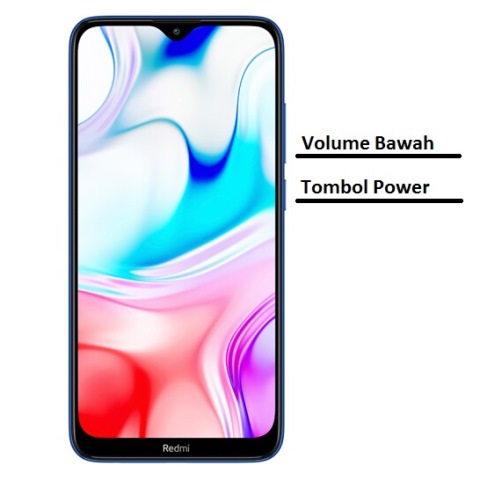
    Screenshot Xiaomi Redmi 8 menggunakan tombol fisik
    Screenshot Xiaomi Redmi 8 menggunakan tombol fisik. (IST/JINGDONG)

    3. Jika terdengar bunyi rana kamera dan layar berkedip, segera lepaskan kedua tombol tersebut.

    4. Selesai, segera cek hasilnya di menu notifikasi atau langsung dari Gallery.

    2. Fitur Screenshot Bawaan

    1. Arahkan layar ke area yang ingin di screenshot.

    2. Swipe layar dari atas ke bawah untuk memunculkan icon icon dari menu notifikasi, kemudian ketuk icon Screenshot atau Tangkapan Layar.
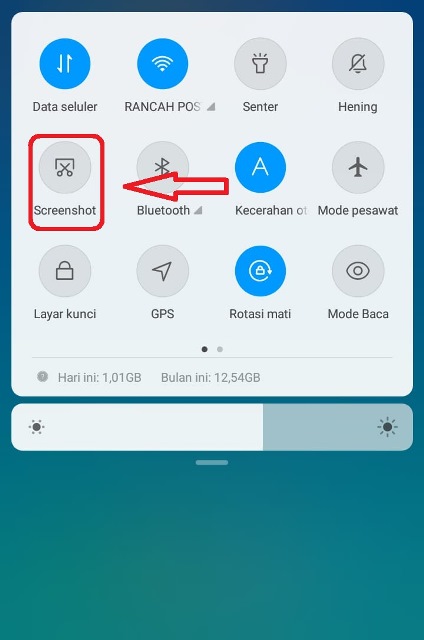
    Screenshot Xiaomi Redmi Note 8 Pro menggunakan fitur bawaan
    Screenshot Xiaomi Redmi 8 menggunakan fitur bawaan. (IST/NET)

    3. Seperti biasa, bunyi shutter kamera dan kedipan layar akan muncul apabila screenshot telah berhasil dilakukan.

    4. Cek hasilnya di Gallery smartphone Anda.

    3. Screenshot 3 Jari

    Berbeda dengan cara pertama dan cara kedua, untuk dapat menggunakan cara ini, Anda harus mengaktifkan fitur Screenshot 3 Jari dari Pengaturan terlebih dahulu.

    Buka menu Setting atau Pengaturan > Setelan Tambahan > Pintasan Tombol dan Gerakan > Ambil Screenshot > Kemudian pilih dan aktifkan Screenshot 3 Jari.
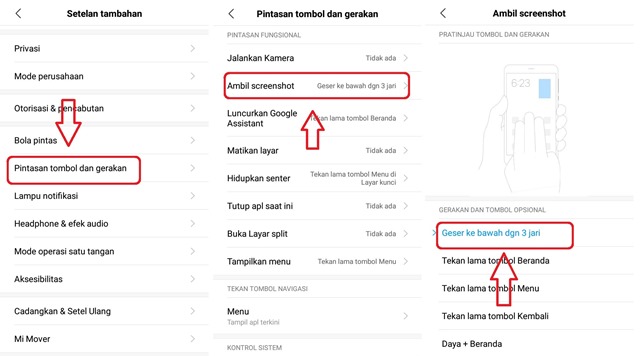
    Cara mengaktifkan fitur screenshot tiga jari di HP Xiaomi
    Cara mengaktifkan fitur screenshot tiga jari di HP Xiaomi. (IST/SS)

    Apabila sudah aktif, langsung saja Anda buka aplikasi atau halaman web yang hendak Anda abadikan.

    Kemudian, swipe atau cubit layar dari atas ke bawah atau dari kiri ke kanan menggunakan 3 jari Anda.

    Nantinya Anda akan mendengar bunyi shutter kamera yang disertau kedipan layar sebagai penanda keberhasilan Anda dalam melakukan screenshot.

    Secara otomatis, hasilnya akan langsung tersimpan di Gallery.

    BACA JUGA: Cara Screenshot Realme 5S, Dua Langkah Rekam Layar dengan Mudah!

    Dari ketiga cara screenshot Xiaomi Redmi 8 di atas, kira-kira menurut Anda mana yang paling mudah untuk dilakukan?

    Cara Screenshot Xiaomi Redmi 8 Xiaomi Redmi 8A
    Share. Facebook Twitter WhatsApp Telegram LinkedIn Copy Link
    Akar NewGate
    • Website
    • Facebook
    • X (Twitter)
    • Instagram

    Gamer paruh waktu, One Piece, coffee addict, dan roamer

    Related Posts

    Cara Menggunakan Flashdisk di HP iPhone, Bebas Ribet & Pasti Berhasil!

    2 Maret 2026

    Kode Referral Akulaku: Cara Dapat Limit Gede Buat Kamu yang Hobi Belanja!

    26 Februari 2026

    Cara Cek Battery Health Realme, Begini Langkah Lengkapnya!

    25 Februari 2026
    Add A Comment

    Comments are closed.

    Cara Menggunakan Flashdisk di HP iPhone, Bebas Ribet & Pasti Berhasil!

    2 Maret 2026

    Nubia Neo 5 GT Siap Debut di MWC 2026, Bawa Kipas Pendingin Aktif

    28 Februari 2026

    Realme Narzo Power 5G Meluncur 5 Maret, Spesifikasinya Identik dengan P4 Power?

    28 Februari 2026

    Infinix Smart 20 Resmi Diumumkan, Pakai Helio G81 Ultimate dan Layar 120 Hz

    28 Februari 2026
    Daftar HP Terbaru 2026
    • Samsung Galaxy S26 Ultra Samsung Galaxy S26 Ultra Rp24.499.000
    • Samsung Galaxy S26 Plus Samsung Galaxy S26 Plus Rp19.499.000
    • Samsung Galaxy S26 Samsung Galaxy S26 Rp16.499.000
    • Vivo iQOO 15R Vivo iQOO 15R Rp5.899.000
    • Honor X6d 5G Honor X6d 5G Rp2.499.000
    • Honor Play 60A Honor Play 60A Rp3.799.000
    Rancah Post
    Facebook X (Twitter) Instagram YouTube LinkedIn
    • Kontak
    • Privacy
    • Terms
    • Disclaimer
    © 2026 Rancah Post.

    Type above and press Enter to search. Press Esc to cancel.