


Cara Screenshot Oppo A7 – Persaingan pasar ponsel kelas menengah semakin kian memanas dengan hadirnya banyak smartphone baru yang menghiasi pasaran, termasuk di Indonesia.
Vendor ponsel yang masih eksis, hingga detik ini tetap menggelontorkan perangkat smartphonenya meskipun segmen pasar ini sudah sangat cukup sesak dengan smartphone-smartphone baru yang beredar di pasaran.
Pada akhir tahun 2018 lalu, Oppo kembali merilis smartphone seri A terbaru mereka di Indonesia, yakni Oppo A7.
Oppo A7 ini tiba di Tanah Air dengan banderol harga Rp3.299.000, hadir dengan membawa tampilan desain menawan serta beragam fitur khas smartphone Oppo.
Ada dua warna pilihan yang ditawarkan, yakni Glaring Gold dan Glaze Blue. Yang menarik perhatian para calon pembelinya adalah desain 3D Thermally Bnet Sheet dengan bodi belakang yang dilapisi pelindung menyerupai kaca namun mempunyai tekstur motif serat.
Oppo A7 memiliki dimensi 155.9mm x 75.4mm x 8.1mm dan bobot 158 gram. Desain poni ala tetesan air atau biasa disebut waterdrop terpatri di bagian depan ponsel ini.
Notch ini sendiri menampung kamera selfie 16MP dan LED notification. Di bagian belakang terdapat kamera utama ganda beresolusi 13MP dan 2MP, flash LED, sensor fingerprint.
Selain menghadirkan desain yang stylish, Oppo juga menyematkan fitur dasar smartphone Android pada ponsel besutannya ini.
Salah satunya adalah fitur screenshot yang mendukung untuk melakukan screenshot panjang guna mengcapture chat atau artikel panjang.
Namun sayangnya tidak semua pengguna mengetahui cara untuk mengambil screenshot pada Oppo A7 ini, terutama bagi mereka pengguna baru.
Maka dari itu, Rancah Post akan memberikan tutorial lengkap mengenai cara pengambilan screenshot Oppo A7 di bawah ini.
Cara Screenshot Oppo A7
Screenshot Oppo A7 dengan Kombinasi Dua Tombol
Motode pertama ini merupakan yang sudah umum karena hampir bisa diterapkan disemua smartphone berbasis Android.
1. Pertama buka area layar yang ingin Anda screenshot.
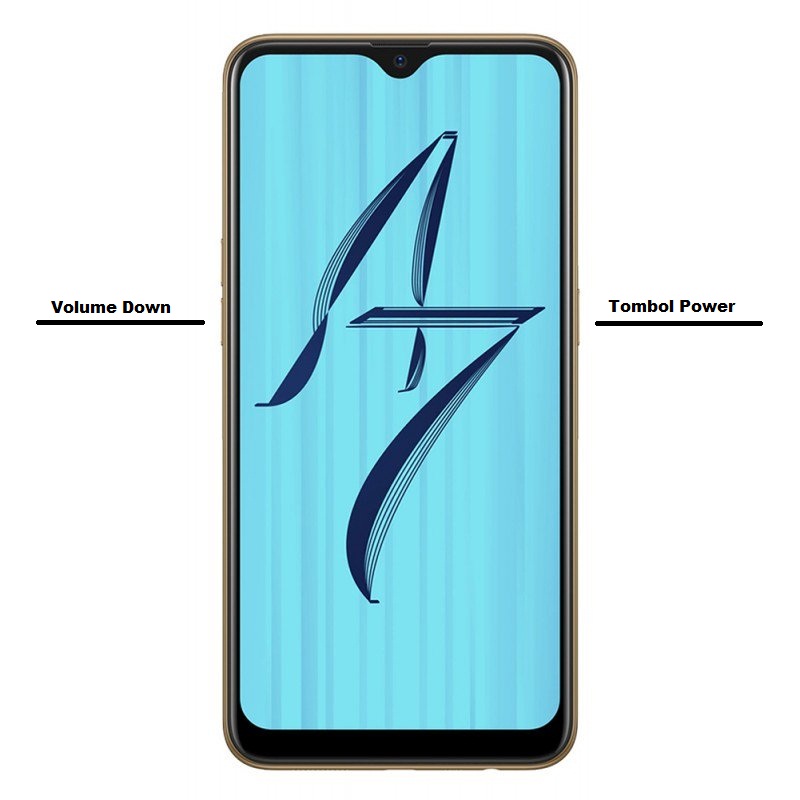
2. Selajutnya tekan dan tahan Tombol Power + Volume Bawah selama beberapa detik.
3. Tunggu hingga layar berkedip dan muncul bunyi rana kamera kemudian lepaskan.
4. Selesai, screenshot berhasil dilakukan. Apabila Anda penasaran dengan hasil tangkapannya bisa Anda cek dari panel notifikasi atau langsung menuju ke Folder Gallery.
Cara Screenshot Oppo A7 dengan Quick Gesture
Selain menggunakan metode kombinasi dua tombol, Oppo juga menyediakan fitur khusus untuk melakukan screenshot, yaitu fitur Quick Gesture.
1. Aktifkan terlebih dahulu fiturnya, masuk ke menu Setting atau Pengaturan, kemudian selanjutnya cari dan pilih menu Gesture and Motion.
2. Ketuk opsi Quick Gesture lalu aktifkan Gesture Screenshot.
3. Untuk mencobanya, langsung saja arahkan layar pada halaman web atau aplikasi yang ingin di ambil gambar screenshotnya.
4. Swipe atau cubit layar Oppo A7 menggunakan 3 jari Anda dari atas ke bawah.
5. Kedipan layar dan bunyi rana kamera yang muncul menjadi tanda bahwa screenshot telah berhasil.
6. Buka panel notifikasi atau folder Gallery untuk melihat hasilnya.
Demikianlah dua cara screenshot Oppo A7 dengan mudah tanpa ribet/
