Close Menu
Rancah Post
    Facebook X (Twitter) Instagram
    Rancah Post
    • HOME
    • BERITA
      • Berita Banjar
      • Berita Ciamis
      • Berita Internasional
      • Berita Nasional
      • Berita Pangandaran
      • Berita Rancah
      • Berita Tasikmalaya
    • TEKNOLOGI
      • Aplikasi
      • Info Gadget Terbaru
      • Games
      • Internet
      • Software
      • Hardware
      • Review
      • Tips & Trik
    • LIFESTYLE
      • Fashion
      • Kecantikan
      • Kesehatan
      • Kuliner
      • Travel
      • Relationship
    • VIRAL
      • Sosial Media
      • Viral Video
      • Tentainment
    • SMARTPHONE
    Rancah Post
    Home»Teknologi»Tips n Trik»Cara Screenshot Samsung Galaxy S10, Galaxy S10 Plus dan Galaxy S10e
    Tips n Trik

    Cara Screenshot Samsung Galaxy S10, Galaxy S10 Plus dan Galaxy S10e

    Akar NewGateAkar NewGate25 Maret 20190
    Share Facebook Twitter WhatsApp Telegram
    Follow Us
    Google News
    Harga Samsung Galaxy S10 Plus di Indonesia
    Harga Samsung Galaxy S10 Plus di Indonesia

    Cara screenshot Samsung Galaxy S10 – Saat ini mengambil gambar screenshot telah menjadi salah satu fitur yang pasti ada di setiap perangkat seluler, termasuk pada smartphone seri Galaxy S teranyar dari Samsung.

    Samsung secara resmi baru saja memperkenalkan tiga varian smartphone terbarunya di Indonesia, yakni Galaxy S10, Galaxy S10 Plus, dan Galaxy S10e. Ketiga smartphone terbaru dari Samsung ini tentunya memiliki sasaran kelas yang masing-masing berbeda.

    Screenshot atau dalam istilah lain biasa disebut screen capture atau screen dump merupakan gambar yang diambil dari perangkat ponsel pintar untuk mengambil tampilan yang muncul pada layar.

    Aktivitas screenshot ini bisa digunakan untuk melakukan banyak hal, seperti untuk melakukan demonstrasi suatu program atau mengabadikan pesan chat dari seseorang.

    Untuk menunjang setiap aktivitas para penggunanya, Samsung Galaxy S10 hadir dengan dilengkapi fitur screenshot yang sangat mudah untuk digunakan.

    Lantas seperti apa cara menggunakanya?

    Cara Screenshot Samsung Galaxy S10, S10 Plus dan S10e

    1. Menggunakan Kombinasi Tombol Fisik

    Yup, cara yang satu ini mungkin sudah terlalu sangat familiar di kalangan pengguna smartphone ini. Karena cara ini memang bisa digunakan di berbagai merk smartphone.

    1. Buka bagian layar atau aplikasi yang ingin Anda ambil gambar screenshotnya.
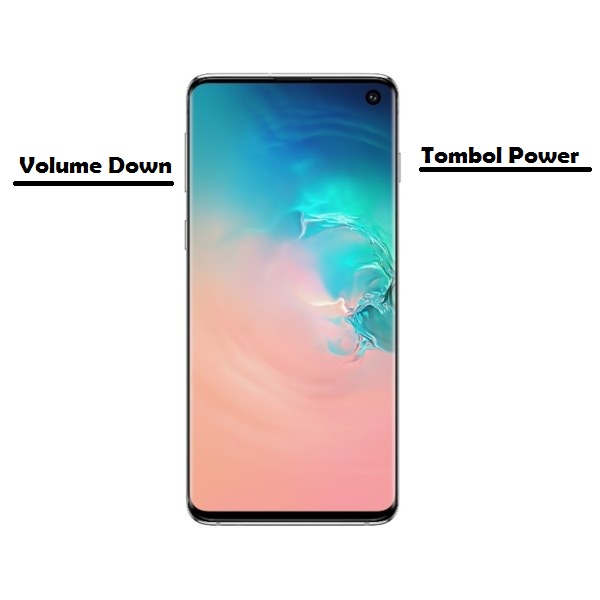
    2. Tekan dan tahan tombol Power dan Volume Down secara bersamaan selama beberapa detik.
    3. Bunyi rana kamera serta kedipan layar yang akan menandakan bahwa Anda sudah berhasil mengambil gambar screenshot.
    4. Jika Anda penasaran dengan hasilnya, bisa langsung Anda cek di Folder Gallery.
    Cara Screenshot Samsung Galaxy Galaxy S10 Kombinasi Tombol Fisik
    Cara Screenshot Samsung Galaxy Galaxy S10 Kombinasi Tombol Fisik

    2. Menggunakan Fitur Palm Swipe to Capture

    Selain menggunakan kombinasi tombol fisik, pengguna perangkat Samsung Galaxy 10 juga bisa menggunakan usapan telapak tangan untuk melakukan pengambilan gambar screenshot.

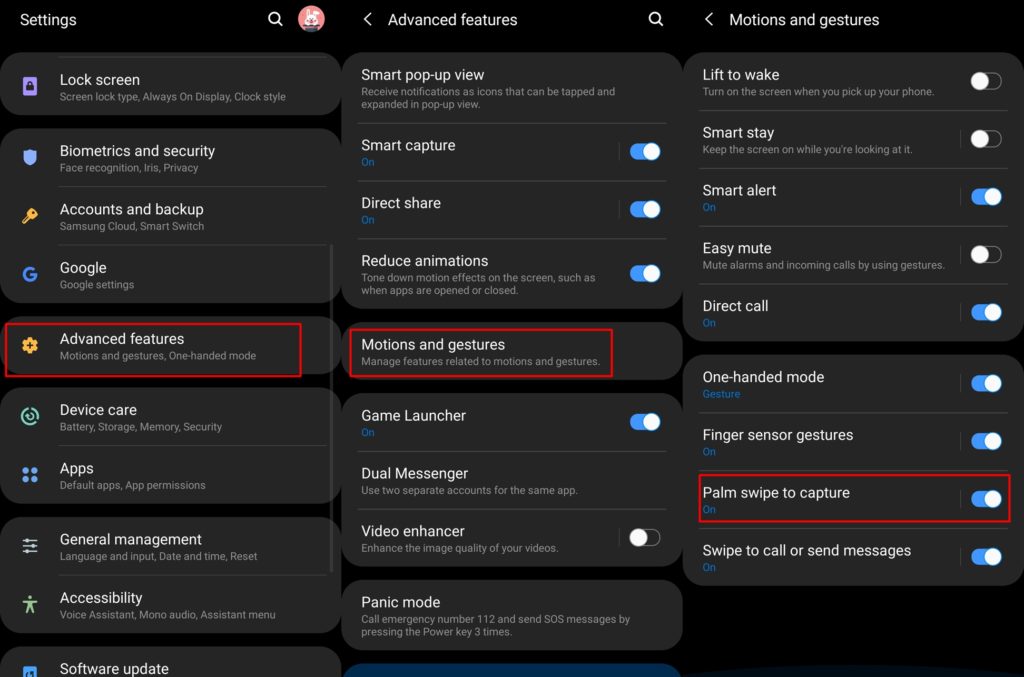
    Namun, sebelumnya, pengguna harus memastikan terlebih dulu fitur Palm Swipe to Capture di perangkatnya telah hidup.

    Untuk mengecek sekaligus menghidupkannya, pengguna dapat masuk ke Settings, kemudian masuk ke Advanced Features dan pastikan opsi Palm swipe to capture ke posisi on.

    1. Untuk menggunakannya, pengguna dapat membuka tampilan layar yang ingin di abadikan.
    2. Kemudian usap layar dengan pinggiran telapak tangan dari kanan ke kiri atau juga bisa sebaliknya.
    3. Akan terdengar bunyi shutter kamera dan kedipan layar yang artinya pengambilan screenshot sukses dilakukan.
    4. Hasilnya bisa Anda cek di Gallery.
    Cara Screenshot Samsung Galaxy Galaxy S10 Dengan Fitur Palm Swipe to Capture
    Cara Screenshot Samsung Galaxy Galaxy S10 Dengan Fitur Palm Swipe to Capture

    Demikianlah 2 cara cepat mengambil gambar screenshot Samsung Galaxy S10e, Galaxy S10 dan Galaxy S10 Plus.

    BACA JUGA: Cara Screenshot Oppo F11 dan F11 Pro

    Semoga bisa membantu dan selamat mencoba!

    Cara Screenshot Samsung Galaxy S10 Samsung Galaxy S10 Plus Samsung Galaxy S10e
    Share. Facebook Twitter WhatsApp Telegram LinkedIn Copy Link
    Akar NewGate
    • Website
    • Facebook
    • X (Twitter)
    • Instagram

    Gamer paruh waktu, One Piece, coffee addict, dan roamer

    Related Posts

    Cara Menggunakan Flashdisk di HP iPhone, Bebas Ribet & Pasti Berhasil!

    2 Maret 2026

    Kode Referral Akulaku: Cara Dapat Limit Gede Buat Kamu yang Hobi Belanja!

    26 Februari 2026

    Cara Cek Battery Health Realme, Begini Langkah Lengkapnya!

    25 Februari 2026
    Add A Comment

    Comments are closed.

    Cara Menggunakan Flashdisk di HP iPhone, Bebas Ribet & Pasti Berhasil!

    2 Maret 2026

    Nubia Neo 5 GT Siap Debut di MWC 2026, Bawa Kipas Pendingin Aktif

    28 Februari 2026

    Realme Narzo Power 5G Meluncur 5 Maret, Spesifikasinya Identik dengan P4 Power?

    28 Februari 2026

    Infinix Smart 20 Resmi Diumumkan, Pakai Helio G81 Ultimate dan Layar 120 Hz

    28 Februari 2026
    Daftar HP Terbaru 2026
    • Samsung Galaxy S26 Ultra Samsung Galaxy S26 Ultra Rp24.499.000
    • Samsung Galaxy S26 Plus Samsung Galaxy S26 Plus Rp19.499.000
    • Samsung Galaxy S26 Samsung Galaxy S26 Rp16.499.000
    • Vivo iQOO 15R Vivo iQOO 15R Rp5.899.000
    • Honor X6d 5G Honor X6d 5G Rp2.499.000
    • Honor Play 60A Honor Play 60A Rp3.799.000
    Rancah Post
    Facebook X (Twitter) Instagram YouTube LinkedIn
    • Kontak
    • Privacy
    • Terms
    • Disclaimer
    © 2026 Rancah Post.

    Type above and press Enter to search. Press Esc to cancel.