

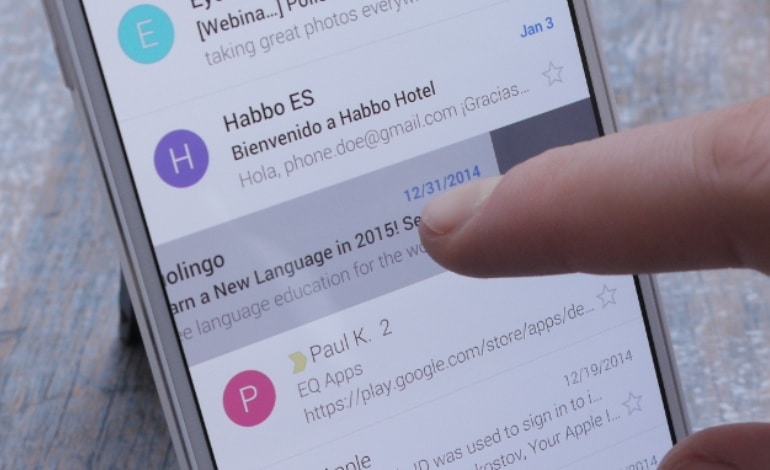
RANCAH POST – Cara Mengembalikan File yang Terhapus di Android. Setiap orang pasti pernah melakukan kesalahan, seperti salah menghapus sebuah file atau menghapus foto di ponsel atau handset Android mereka tanpa disengaja ketika tengan membersihkan memori dengan menghapus sebagian file yang tidak penting.
Jika hal ini terjadi di Windows, maka kita akan mudah menemukan file yang terhpus tadi di Recycle Bin atau jika dihapus permanen, masih bisa kita cari dengan aplikasi tambahan seperti EasyUS Data Recovery atau aplikasi sejenis.
Namun tahukah anda, bahwa kita juga bisa mengembalikan file yang terhapus di Android dengan cara yang dapat dikatakan tidak jauh berbeda. Namun tentu, Anda harus bertindak cepat, karena tidak seperti di Windows, Android bisa saja menghapus data tersebut secara permanen dalam waktu singkat, mengingat kecilnya ukuran memori yang dipakai.
Langkah pertama yang harus Anda lakukan dengan segera adalah mematikan koneksi Wi-Fi atau koneksi data di ponsel atau tablet Android Anda. Karena sejatinya, baik itu foto, dokumen ataupun musik yang dihapus masih akan tetap ada di memori Anda hingga data atau file lain menggantikannya.
Pada dasarnya, ketika Anda menghapus file, yang dihapus adalah index yang akan mengarakan Anda kepada lokasi dimana data sebenarnya tersimpan, dan jika Anda berhasil menemukan lokasi tersebut, maka data foto yang terhapus di Android dapat dikembalikan. Namun jika sampai keburu terganti dengan index atau file lain yang lebih baru, maka tamat sudah data Anda.
Kemudian selanjutnya, pastikan handset Android Anda telah di-root. Lalu ikuti langkah berikut.
1. Unduh aplikasi Dr.Fone for Android dari Wondershare. Aplikasi ini tersedia untuk PC dan MAC
2. Install program tersebut, kemudian lakukan pendaftaran.
3. Hubungkan PC Anda ke ponsel Android tadi. Dengan catatan bahwa USB Debuging di pengaturan Android Anda aktif dan ponsel dalam mode Developer.
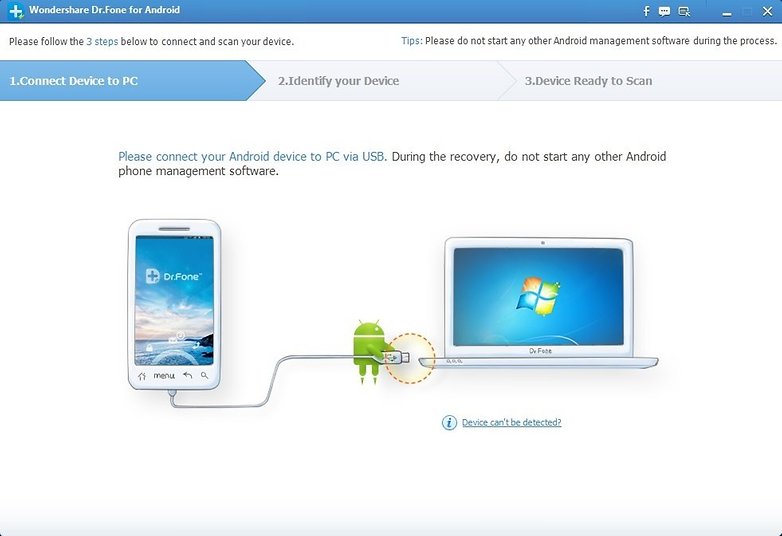
4. Setelah Dr.Fone for Android terhubung dengan handset Anda, maka akam muncul pilihan jenis data yang ingin direstore. Mulai dari kontak, gambar, audio dan lain sebagainya. Untuk kali ini, pilih foto. Lalu tekan ‘Next’.
Sebenarnya Anda juga akan bisa memilih lebih dari satu kategori kok.
5. Akan muncul pilihan untuk memindai file yang dihapus atau semua file. Jawabannya sudah jelas, piliha ‘Deleted File’ atau ‘File yang Dihapus’. Kemudian akan muncul RSA key prompt. Pilih Accept dan pastikan pilihan ‘Always accept’ telah dicentang, agar selanjutnya akan lebih mudah.
6. Selanjutnya Dr.Fone akan memindai ponsel anda, kemudian me-reboot-nya. Nanti akan muncul pemberitahuan bahwa ponsel sudah kembali terhubung, Abaikan ini! Dan jika muncul permintaan persetujuan dari Dr.Fone, setujui semuanya.
7. Setelah selesai memindai, setiap file yang baru Anda buka dan baru dihapus akan muncul di layar. Selanjutnya mudah, cukup pilih file mana yang ingin dikembalikan dan tekan ‘Recover’. Selesai dan file Anda telah kembali.
Memang benar aplikasi ini sangat membantu Anda ketika Khilaw dan menghapus file penting di ponsel Anda. namun sebagaimana pepatah mengatakan, bahwa mencegah lebih baik dari pda tidak mencegah, maka ada baiknya Anda senantiasa memback-up setiap data di gadget Anda. Semoga artikel ini dapat bermanfaat dan terima kasih.

1 Komentar
Mending pake disk digger pro.g usah pke pc.