

RANCAH POST – S Pen, pena Stylus yang disertakan bersama handset Samsung Galaxy Note 5 bukanlah sekadar hiasan belaka. Inilah salah satu faktor terbesar yang menjadikan handset Samsung Galaxy Note 5 ini banyak dicari dan diburu konsumen. Berbagai fitur menarik dan mempuni dengan tema “Note” siap disajikan Samsung hanya untuk Anda, melalui pensil stylus S Pen yang tersemat bersama Samsung Galaxy Note 5 ini.
Dan kini, karena generasi Samsung Galaxy Note 5 merupakan generasi yang baru, maka sudah tentu fitur dan kemampuan yang ditawarkan oleh S Pen pada Samsung Galaxy Note 5 ini juga lebih lengkap dan lebih mempuni dari pendahulunya. Sejumlah fitur dan kemampuan baru juga bisa Anda dapatkan dan nikmati pada handset Samsung Galaxy Note 5 ini.
Nah, lalu apa sajakah fitur baru tersebut? Berikut beberapa diantaranya.
5 Cara Cerdas Menggunakan S Pen pada Samsung Galaxy Note 5
1. Mencatat di Samsung Galaxy Note 5 dalam Kondisi Layar Mati
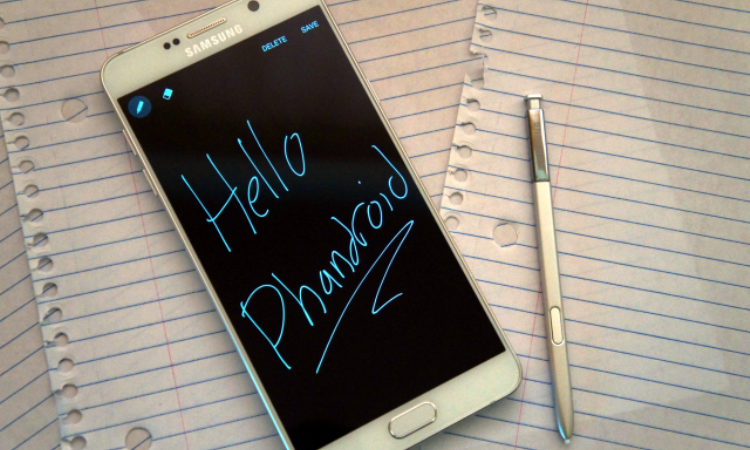
Salah satu kemampuan yang takkan bisa kita temukan pada smartphone lainnya. Samsung Galaxy Note 5 ini menyertakan fungsi khusus, dimana pengguna bisa segera menuliskan ide yang tiba-tiba terpikir di benak mereka, tanpa harus repot-repot membuka layar yang terkunci dengan segudang kode keamanan dan mencari aplikasi notepad segala.
Fitur baru ini menawarkan kecepatan dan efisiensi pada Samsung Galaxy Note 5 dalam melakukan pencatatan cepat dan spontan.
Untuk mengaktifkan fitur ini, cukup masuk ke menu Pengaturan > S Pen. Kemudian pastikan menu setting “Screen Of Memo” disetel aktif. Jika sudah maka Anda akan dapat lebih mudah mencatat meski layar terkunci. Cukup tarik S Pen dari sarungnya, dan Samsung Galaxy Note 5 akan menampilkan sebuah Notepad hitam tanpa perlu membuka kunci layar ponsel. Setelah selesai menulis, klik Save dan catatan Anda akan disimpan, mudah bukan??
2. Akses Aplikasi dengan Air Command
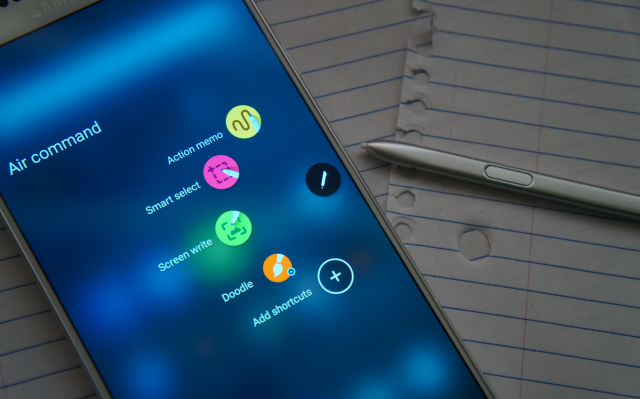
Air Command ini merupakan salah satu fitur baru di handset Samsung Galaxy Note 5. Fitur ini menawarkan fungsi unik, dimana Anda bisa mengakses aplikasi favorit Anda ketika mencabut S Pen.
Untuk mengaktifkannya, tinggal masuk ke menu Pengaturan > S Pen. Kemudian tekan pada Air Command dan pilih 3 aplikasi yang ingin Anda buat pintasannya.
Setelah itu, setiap kali Anda menarik S Pen dari Samsung Galaxy Note 5, tidak peduli Anda sedang membuka aplikasi atau file apapu, browsing atau bermain game sekalipun, tiga buah shortcut aplikasi yang dipilih tadi akan muncul dalam jendela popup dan bisa Anda pilih untuk langsung membukanya. Hebat bukan?
3. Mengambil Screenshot yang Panjang
Kita tentunya sudah tahu bagaimana cara mengambil screenshot di layar Samsung Galaxy Note 5. Namun sayang, dengan cara biasa, kita hanya bisa mengambil gambar screenshot seukuran layar saja. Tidak bisa lebih.
Namun S Pen pada Samsung Galaxy Note 5 ini menawarkan hal lain. Yakni dengan fitur untuk dapat mengabil screenshot layar yang panjang. Seperti website misalnya, kita akan bisa mengambil gambar dari keseluruhan halaman, bukan bagian yang tampil di layar saja. Fitur ini disebut sebagai “Scroll Capture”, dimana pengguna dapat melakukan scroll dalam mengambil gambar.
Caranya mudah. Pertama keluarkan S Pen untuk membuka Air Command. Tap pada tombol Screen Write dan setelah layar berkedip, tap tombol Scroll capture di pojok kiri bawah layar. Selanjutnya layar akan bergulir sedikit, Anda juga bisa menggulirnya kembali jika dirasa belum cukup. Setelah dirasa cuku, screenshot sudah bisa disimpan.
4. AirView, Sulap S Pen Jadi Mouse
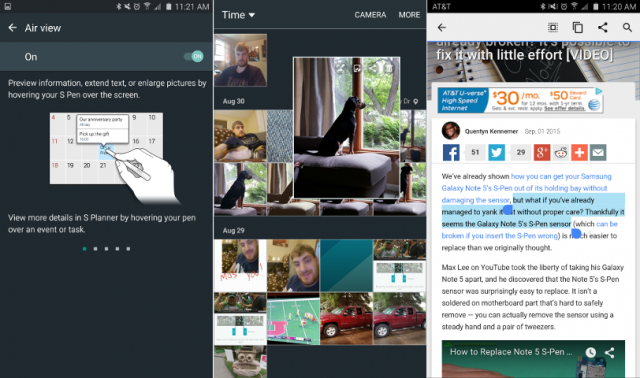
AirView ini bisa dikatakan sebagai salah satu fitur inti dari S Pen pada Samsung Galaxy Note 5. Fitur ini memungkinkan pengguna untuk mengubah S Pen menjadi berguna seperti mouse pada komputer dan laptop. Fitur ini akan sangat berguna ketika Anda sedang mengakses web browser ataupun menggunakan aplikasi yang memang membutuhkan funsgi mouse. Untuk menggunakannya, pastikan menu AirView pada menu Setting disetel aktif.
5. S Pen untuk Menggulir Web dan Aplikasi
Hampir sama dengan AirView, fungsi ini membawa fungsi Mouse pada S Pen. Dimana pengguna akan bisa menggulir layar Website misalnya, tanpa menyentuh layar. Hal ini sama seperti ketika kita menggulir scroll mouse pada desktop.
Cukup tempatkan kursor S Pen di tepi atas atau bawah halaman, dan layar akan bergulir secara otomatis.
6. Melakukan Block Text dan Menyalin Text Lebih Mudah dan Cepat
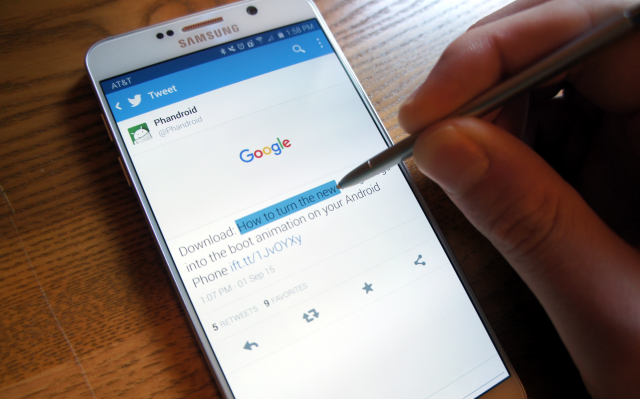
Hal ini biasanya dibutuhkan ketika Anda ingin menyalin pesan atau text lainnya, untuk kembali dikirim ke teman melalui email atau pesan, atau kebutuhan lainnya. Cara menggunakan fitur ini di Samsung Galaxy Note 5 sangatlah mudah.
Pertama, tekan dan tahan S Pen ketika akan mulai menyoroti atau mem-block text. Kemudian tarik hingga sampai di akhir text yang ingin disalin. Setelah itu lepaskan tombol di S Pen dan akan muncul jendela pop-up dengan pilihan salin dan sebagainya. Salin ke clipboard jika Anda ingin menggunakan text tersebut. Selanjutnya Anda bisa meletakkan text tersebut di manapun Anda inginkan, di sosmed, email atau diterjemahkan.
7. Samsung Galaxy Note 5 Takkan Pernah Kehilangan S Pen
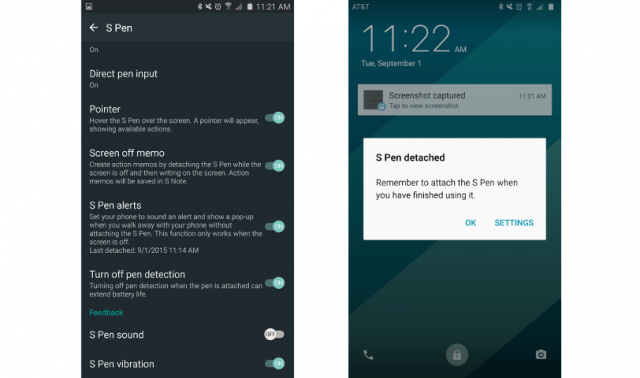
Salah satu keuntungan membeli handset Samsung Galaxy note 5 mungkin Anda tidak akan pernah kehilangan S Pen Anda. Sebuah fitur yang dipanggil “S Pen Alerts” ini akan selalu mengingatkan Anda, jika lupa meletakkan S Pen di sarungnya, di bagian samping Samsung Galaxy Note 5.
Fitur ini disetel default. Dimana ponsel akan berdering ketika tidak memindai keberadaan S Pen dalam waktu lama. Dengan demikian Anda akan tahu, ketika Anda melupakannya.
Namun jika Anda ingin mengatur agar fitur ini tidak aktif atau Anda ingin lebih yakin bahwa ia aktif, bisa diperiksa di menu Setting > S Pen dan cari menu S Pen Alerts, pastikan menyala atau aktif.
Mungkin sekian dulu tips menarik mengenai cara menggunakan S Pen di Samsung Galaxy Note 5 ini. Semoga artikel ini bermanfaat untuk Anda dan terima kasih.
