

RANCAH POST – WhatsApp sudah menjadi alat komunikasi olah pesan yang sangat populer yang dimiliki oleh Facebook dan telah dimanfaatkan oleh ratusan juta pengguna di seluruh dunia. Namun, bagaimana cara menggunakan aplikasi WhatsApp di komputer PC dan Mac?
Dj bawah ini ada tiga cara dan tutorial WhatsApp di komputer menggunakan WhatsApp Web, Pushbullet dan juga Bluestacks.
Cara menggunakan WhatsApp Web
Meluncur ke situs web.whatsapp.com dari komputer PC Anda, dan scan kode QR dengan menggunakan ponsel Anda (gunakan QR code reader atau aplikasi sejenis lainnya), kemudian ikuti petunjuk untuk proses instalasi. Dengan cara ini, akan memungkinkan pengguna menjalankan semua fungsi WhatsApp, seperti suara dan pesan gambar, namun ada sebuah peringatan. WhatsApp Web akan bertindak sebagai mirror dari perangkat smartphone Anda, artinya Anda akan menerima pesan pada WhatsApp Web jika Anda menerima pesan pada ponsel Anda. Ingat, smartphone harus dalam kondisi hidup dan terhubung ke internet untuk menggunakan web-client ini.
Cara di atas merupakan solusi termudah karena WhatsApp telah mengembangkan web-client resmi untuk dapat digunakan oleh pengguna. Dan akan berjalan dengan baik pada perangkat komputer Windows, dengan aplikasi WhatsApp pada smartphone dan menggunakan browser seperti Firefox, Internet Explorer, atau Chrome.
Cara menggunakan WhatsApp di komputer PC dan Mac dengan Pushbullet
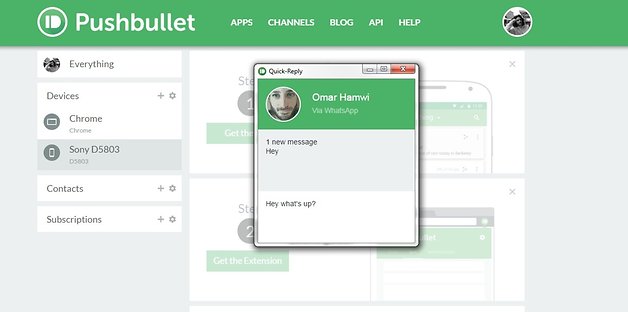
Pushbullet memberikan kemudahan untuk bisa menggunakan aplikasi WhatsApp di PC atau Mac. Seperti halnya WhatsApp Web, Pushbullet menghadirkan mirror dari pesan dan pemberitahuan pada PC, juga memungkinkan untuk membalas pesan tersebut secara langsung.
Pertama, Anda harus men-download aplikasi pada ponsel, mendaftar terlebih dahulu, kemudian login ke Pushbullet di browser Anda. Setelah selesai, tutup browser dan buka lagi, secara otomatis akan terkonfigurasi agar dapat menampilkan setiap pemberitahuan yang Anda terima. Jika tidak, maka Anda dapat dengan mudah mengatur sendiri pengaturan yang sesuai dengan keinginan Anda.
Cara menggunakan WhatsApp di komputer dan Mac dengan BlueStacks
Proses ini memakan waktu sekitar sepuluh menit dan mengharuskan untuk menginstal emulator Android yang dikenal sebagai BlueStacks. Program ini akan mereplikasi smartphone Android di komputer sehingga dapat diinstal dari Google Play.
PENTING:
Bila Anda mengaktifkan WhatsApp di komputer dengan menggunakan metode ini, maka akun pada smartphone Anda akan dinonaktifkan, karena hanya memungkinkan satu akun per perangkat.
Anda juga dapat menggunakan YouWave atau Wassapp untuk menjalankan WhatsApp ini, namun Bluestacks adalah salah satu yang paling dapat diandalkan.
1. Download dan install BlueStacks.
2. Ketika membuka program, Anda akan melihat ikon pencarian di sisi kiri atas yang akan Anda gunakan untuk mencari aplikasi WhatsApp (atau kalau sudah ada langsung saja klik ikon WhatsApp).
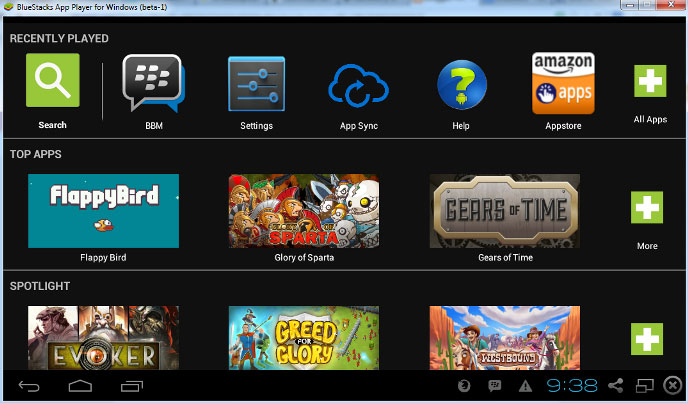
3. Ketika mencari aplikasi, BlueStacks membutuhkan dua langkah konfigurasi, sehingga akan terbuka jendela yang disebut One Time Setup. Ikuti petunjuk hingga Anda melihat pesan.
4. Setelah selesai dengan proses ini, Google Play secara otomatis akan terbuka. Sekarang Anda harus memasukkan informasi akun Anda.
5. Setelah Anda berada di Google Play, kemudian cari dan instal aplikasi WhatsApp.
6. Terakhir, atur akun pada aplikasi yang menunjukkan nomor telepon serta negara Anda, setelah itu Anda akan menerima kode verifikasi 6 digit pada ponsel Anda. Kemudian kode tersebut harus dimasukkan ke dalam kotak verifikasi.
Perlu dicatat bahwa Anda tidak dapat menggunakan WhatsApp pada dua perangkat sekaligus. Namun, agar cara ini dapat berfungsi, Anda memerlukan dua akun WhatsApp (dua nomor telepon).
