

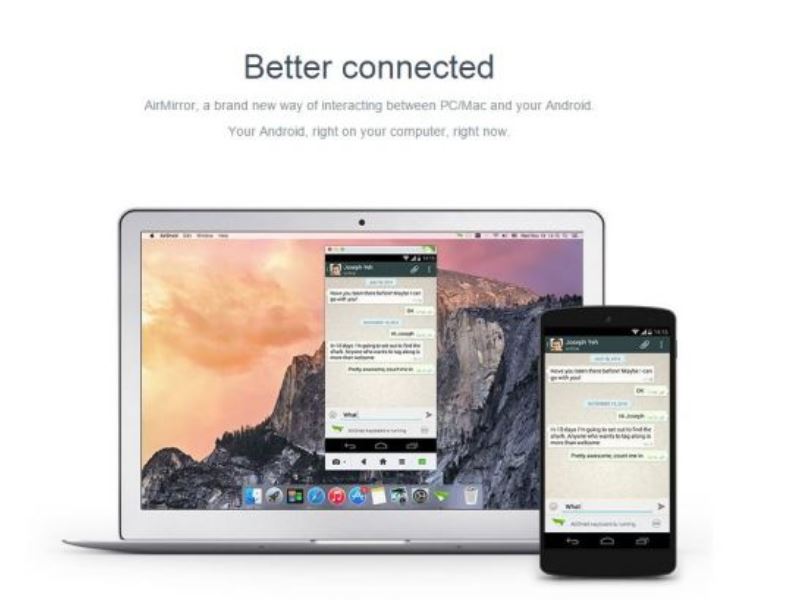
RANCAH POST – Pernahkah terpikir oleh anda, untuk menggunakan layanan WhatsApp di PC Desktop atau Mac anda? Ketika anda sedang serius bekerja di PC Desktop atau Mac anda, tentunya akan sangat merepotkan jika ada pesan masuk ke nomor atau WhatsApp anda kan? Anda harus pergi mengambil atau mencari dulu handset anda, padahal pekerjaan anda di PC desktop benar-benar tidak dapat ditinggalkan.
Ketika hal ini terjadi, mungkin muncul keinginan di benak anda. Untuk dapat mengontrol handset Android dan WhatsApp anda melalui layar PC Desktop atau Mac anda. Nah, keinginan tersebut kini bukan lagi khayalan. Anda bisa mewujudkannya kok. Anda kini dapat mengontrol dan menggunakan WhatsApp anda, dari layar desktop atau Mac anda.
Caranya cukup mudah. Anda hanya perlu menggunakan sebuah aplikasi ajaib bernama AirDroid 3. Berbeda dengan emulator Android yang selama ini kerap muncul di Internet, aplikasi ini tidak membuat dan menjalankan handset Android virtual di layar komputer anda. Melainkan hanya sebagai remote pengendali handset anda, sekaligus pengendali dan pengontrol WhatsApp anda. Sehingga, ukuran aplikasi yang diinstalpun lebih kecil, dan tentunya, kinerjanyapun lebih ringan dan tidak ribet.
Untuk dapat meremote WhatsApp anda dari Desktop, ada beberapa syarat yang sebelumnya harus anda penuhi terlebih dahulu.
- Pertama, pastikan anda memiliki aplikasi client AirDroid 3 untuk PC Windows atau Mac anda. Aplikasi tersebut dapat anda unduh di situs airdroid.com
- Kedua, pastikan anda memiliki handset Android dengan aplikasi AirDroid 3 yang sudah terinstall di dalamnya.
- Dan yang terakhir, pastikan handset Android yang anda gunakan sudah di root. Untuk panduan cara root Android, akan kami posting pada artikel selanjutnya. Atau dapat anda cari di Google.
Nah, setelah semuanya siap. Langsung saja kita hubungkan handset Android dan WhatsApp kita dengan layar Desktop, dengan cara sebagai berikut:
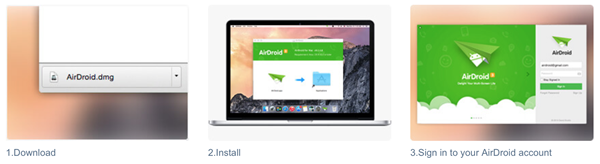
1. Unduh dan Install aplikasi client AirDroid 3 di PC Desktop atau Mac anda. Kemudian setelah selesai diinstall, login ke akun AirDroid anda. Jika belum punya akun, pilih sign-up dan mendaftar.
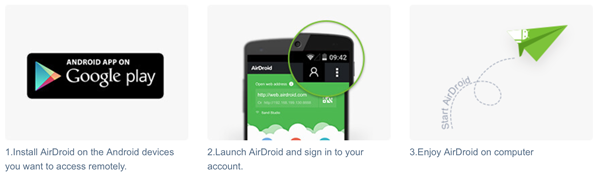
2.Download dan install juga aplikasi AirDroid 3 di handset Android anda. Lalu masuk dengan username dan password yang sama, yang anda gunakan pada PC Desktop atau Mac anda. Setelah itu, lihat aplikasi AirDroid 3 di layar PC Desktop atau Mac anda. Disana akan muncul pemberitahuan, bahwa perangkat baru telah terhubung. Jika pemberitahuan tersebut muncul, berarti sejauh ini anda telah melakukan langkah-langkah di atas dengan benar.
3. Seperti yang dikatakan AirDroid. Anda harus mengaktifkan fitur Notification Mirror di handset Android anda terlebih dulu. Untuk mengaktifkannya, buka handset Android anda dan masuk ke aplikasi AirDroid. Di sana, cari menu setting dan pilih Notification. Setelah itu, enable atau aktifkan AirDroid Notification Mirror service.
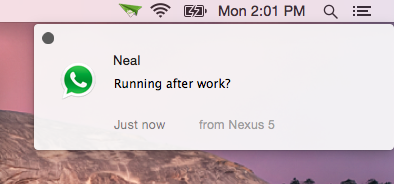
Selesai deh! Kini PC Desktop atau Mac anda sudah terhubung dengan handset Android anda, termasuk WhatsApp.
Setelah Notification Mirroring diaktifkan. Anda akan menerima setiap pemberitahuan yang masuk ke handset Android anda di layar PC Desktop atau Mac anda. Termasuk pemberitahuan WhatsApp anda. Untuk merespon atau melihat pesan masuk di WhatsApp, anda hanya perlu klik pemberitahuan tersebut dan tadaa! Sebuah layar baru dengan interface dan fitur lengkap dari WhatsApp Android akan tampil di layar monitor. Dan anda akan dapat menggunakan kesemua fitur tersebut, termasuk membaca, menulis dan membalas pesan. Anda juga akan dapat menggunakan emoticon dan fitur WhatsApp lain.
Bagaimana, sudah siap? Selamat mencoba!
